


连接主机与液晶电视机是日常生活中常见的需求,本文将详细介绍如何进行连接并确保电视可以正确显示电脑的内容。
一、确定硬件连接方式
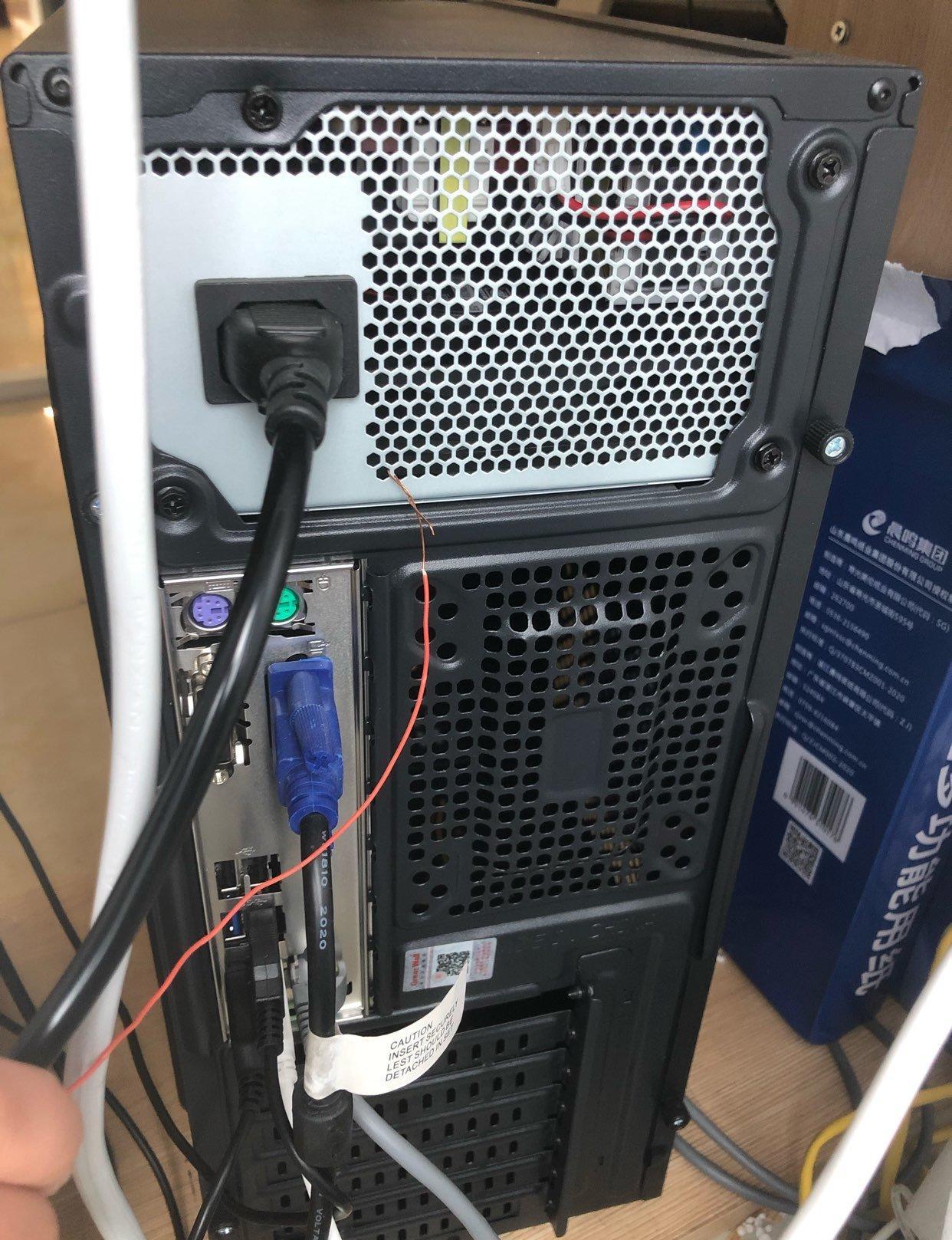
首先,需要了解主机和液晶电视支持的接口类型。常见的接口包括HDMI、VGA、DVI等。确认好接口类型后,可以选择相应的连接线。
二、连接线缆
将连接线的一端插入主机的相应接口,另一端插入液晶电视的相应接口。在插入时,确保连接线的插头和接口都处于干燥、无尘的状态,以避免接触不良或损坏接口。
三、调整电脑设置
在电脑桌面的空白处右键单击,选择“显示设置”或“图形属性”
行业新闻
2025-02-15 18:40
383
幻易云高防服务器 857vps.cn 杭州服务器 温州bgp 浙江bgp温州电信
镇江电信 镇江物理机香港服务器 韩国服务器
一、文章标题
如何连接主机与液晶电视机
二、文章内容
在我们日常的数字生活中,计算机主机和液晶电视的连接是一个常见需求。本文将介绍如何简单快速地完成这个任务,并使您的电视可以正确显示电脑的内容。
第一步:确定硬件连接方式
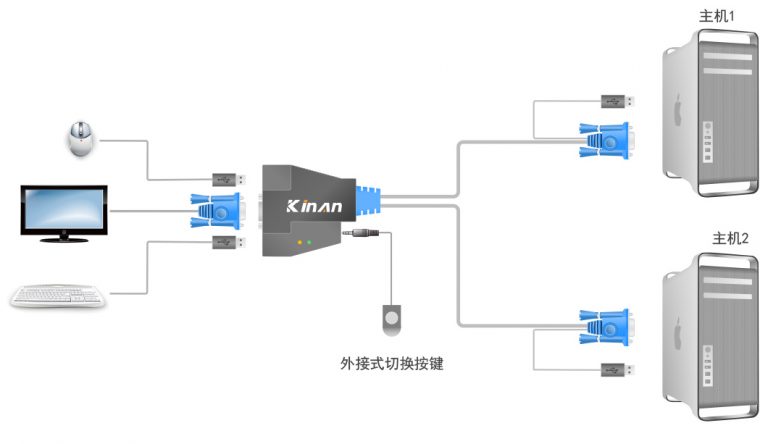
首先,你需要了解你的主机和液晶电视支持哪种类型的连接方式。通常,这包括HDMI、VGA、DVI或其它接口。确认好接口类型后,你可以选择相应的连接线。
第二步:连接线缆
将连接线的一端插入到电脑主机的相应接口上,另一端插入到液晶电视的相应接口上。注意,在插入时请确保连接线的插头和接口都处于干燥、无尘的状态,以避免接触不良或损坏接口。
第三步:调整电脑设置
在电脑桌面的空白处右键单击,选择“显示设置”或“图形属性”。在弹出的设置窗口中,选择“多显示器”或“双屏显示”选项。根据你的需求,选择复制模式或扩展模式。复制模式意味着电视上显示的内容与电脑屏幕完全相同;扩展模式则允许你将电视作为电脑的第二个显示器使用。
第四步:测试显示效果
在设置完成后,你需要检查电视的显示效果是否符合你的要求。你可以在电脑上播放一段视频或打开一个应用程序,然后查看电视的显示效果。如果你对设置的效果满意,那么你的电脑主机与液晶电视就已经成功连接了。
第五步:日常维护与故障排查
如果在使用过程中遇到任何问题,比如电视无法正常显示或声音出现问题等,首先检查硬件连接是否牢固,其次尝试重启设备。如果问题依然存在,可以考虑查看使用手册或联系专业人士进行排查。另外,为了保持良好的显示效果,要定期清洁液晶电视屏幕并避免阳光直射屏幕。
以上就是如何连接主机与液晶电视机的步骤和注意事项。希望对你有所帮助!
幻易云高防服务器 857vps.cn 杭州服务器 温州bgp 浙江bgp温州电信 镇江电信 镇江物理机香港服务器 韩国服务器标签:
- 三
- 文章总结 本文详细介绍了如何连接主机与液晶电视机的步骤和注意事项首先
- 需要确定主机和液晶电视支持的硬件连接方式
- 如HDMI
- VGA
- DVI等
- 并选择相应的连接线其次
- 将连接线正确连接到主机和电视的接口上
- 注意保持接口和插头的干燥
- 无尘然后
- 在电脑上进行相应的设置
- 选择复制模式或扩展模式以满足个人需求最后
- 测试电视的显示效果并注意日常维护与故障排查 在连接主机与液晶电视时
- 需要注意硬件的兼容性和接口的匹配性
- 确保连接线的质量和稳定性同时
- 在电脑设置中
- 根据个人需求选择合适的显示模式
- 以达到最佳的显示效果在日常使用中
- 要定期清洁电视屏幕并避免阳光直射
- 以保证良好的显示质量 总之
- 连接主机与液晶电视并不复杂
- 只要按照正确的步骤进行操作
- 并注意一些细节问题
- 就可以轻松完成连接并享受到大屏幕带来的视觉盛宴如果出现任何问题
- 可以参考使用手册或寻求专业人士的帮助进行排查希望本文的介绍对你有所帮助!
上一篇 : 当你在使用电脑时,如果发现耳机插入主机后没有声音反应,这可能是由于多种原因造成的。下面我们将详细分析可能的原因,并给出相应的解决方案。
一、可能的原因
1. 耳机或插孔问题:耳机可能存在损坏,或者主机的耳机插孔可能存在灰尘或污垢,导致接触不良。
2. 音频驱动程序问题:电脑的音频驱动程序可能未正确安装或已损坏,导致无法正常识别和驱动耳机。
3. 硬件故障:主机的音频输出硬件可能存在故障,比如声卡或音频编解码器等。
二、解决方案
1. 检查耳机和插孔:首先,你可以尝试更换一个耳机,看看是否能够正常工
下一篇: 主机网卡通常是一个扁平的长方形形状,大小因品牌和型号的不同而有所差异。它具有许多金属触点,用于与主板上的插槽进行连接。一些高端的网卡还会配备散热片,以帮助散热并提高性能。总的来说,主机网卡是计算机硬件中连接计算机和外部网络的重要部分。