


当你在使用电脑时,如果发现耳机插入主机后没有声音反应,这可能是由于多种原因造成的。下面我们将详细分析可能的原因,并给出相应的解决方案。
一、可能的原因
1. 耳机或插孔问题:耳机可能存在损坏,或者主机的耳机插孔可能存在灰尘或污垢,导致接触不良。
2. 音频驱动程序问题:电脑的音频驱动程序可能未正确安装或已损坏,导致无法正常识别和驱动耳机。
3. 硬件故障:主机的音频输出硬件可能存在故障,比如声卡或音频编解码器等。
二、解决方案
1. 检查耳机和插孔:首先,你可以尝试更换一个耳机,看看是否能够正常工
行业新闻
2025-02-15 18:45
370
幻易云高防服务器 857vps.cn 杭州服务器 温州bgp 浙江bgp温州电信
镇江电信 镇江物理机香港服务器 韩国服务器

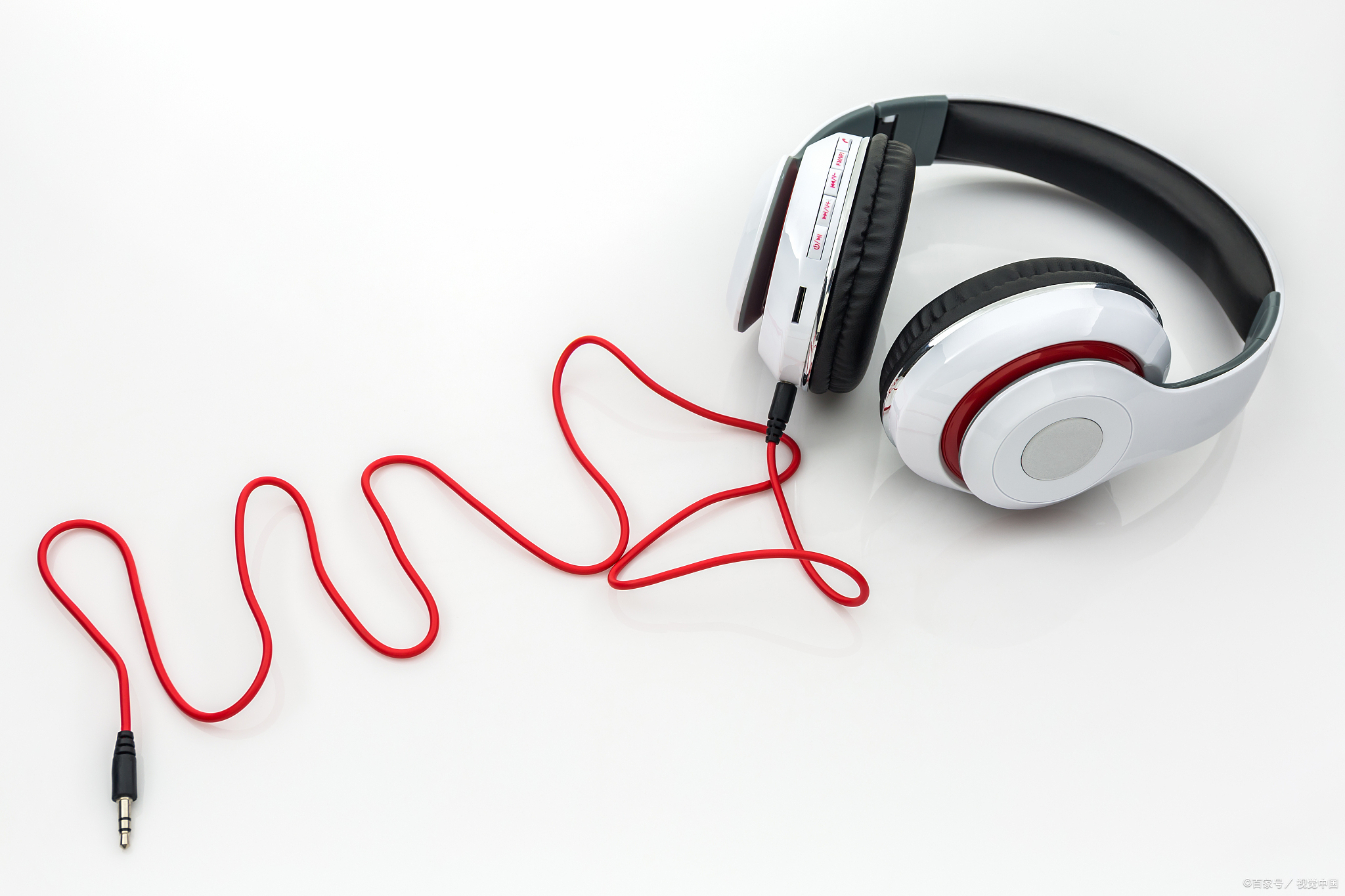
主机带耳机没反应:原因与解决方案
在日常使用电脑的过程中,有时会遇到耳机插入主机后没有声音的问题。这种情况不仅会影响用户的听觉体验,还可能引发一系列的困扰。本文将针对这一问题进行详细的分析,并给出相应的解决方案。
一、可能的原因
- 耳机或插孔问题:耳机可能存在损坏,或者主机的插孔存在灰尘或污垢,导致接触不良。
- 驱动程序问题:电脑的音频驱动程序可能未正确安装或已损坏,导致无法识别耳机。
- 硬件故障:主机的音频输出硬件可能存在故障,如音频编解码器、声卡等。
二、解决方案
- 检查耳机和插孔:首先,尝试更换一个耳机,看是否能够正常工作。如果更换耳机后仍然没有反应,可以检查主机的耳机插孔是否有灰尘或污垢。如果有,可以使用棉签或软布轻轻擦拭。
- 更新或重新安装驱动程序:打开设备管理器,检查音频驱动程序是否正常。如果发现驱动程序存在问题,可以尝试更新驱动程序。如果无法更新,可以卸载后重新安装。
- 检查系统设置:确保系统的音量设置正常,且没有将耳机设置为静音状态。同时,检查播放设备设置,确保默认设备为耳机。
- 硬件检查:如果以上方法都无法解决问题,可能是硬件故障。此时,建议联系专业维修人员进行检查和维修。
三、预防措施
- 定期清洁插孔:定期使用棉签或软布清洁耳机插孔,防止灰尘和污垢积累。
- 注意使用环境:避免在潮湿或灰尘较多的环境中使用耳机。
- 定期检查驱动程序:定期检查和更新音频驱动程序,确保其正常运行。
总结:主机带耳机没反应的问题可能是由多种原因导致的。通过检查耳机和插孔、更新或重新安装驱动程序、检查系统设置以及采取预防措施等方法,大多数问题都可以得到解决。如果问题仍然存在,建议联系专业维修人员进行检查和维修。
幻易云高防服务器 857vps.cn 杭州服务器 温州bgp 浙江bgp温州电信 镇江电信 镇江物理机香港服务器 韩国服务器标签:
- **解决主机带耳机无响应问题的步骤详解** 在使用电脑的过程中
- 有时会遇到插入耳机后没有声音的问题这不仅会影响我们的使用体验
- 还可能带来一些困扰为了帮助大家更好地解决这一问题
- 下面将详细介绍解决主机带耳机无响应问题的步骤 一
- 检查耳机和插孔 首先
- 我们需要检查耳机和主机的插孔 1.检查耳机:尝试更换一个耳机
- 看看是否能够正常工作如果更换耳机后问题仍然存在
- 那么问题可能不在耳机上 2.检查插孔:用棉签或软布轻轻擦拭主机上的耳机插孔
- 以清除灰尘或污垢有时候
- 这些杂物可能导致插孔接触不良
- 从而使得耳机无法正常工作 二
- 检查驱动程序 如果耳机和插孔都没有问题
- 那么问题可能出在电脑的驱动程序上 1.打开设备管理器:在Windows系统中
- 可以通过右键点击“开始”按钮
- 选择“设备管理器”来进入 2.检查音频驱动程序:在设备管理器中
- 找到“声音
- 视频和游戏控制器”选项
- 检查其下的音频驱动程序是否正常如果发现驱动程序存在问题
- 可以尝试更新驱动程序 3.更新或重新安装驱动程序:可以通过设备管理器的“更新驱动程序”功能来更新驱动程序
- 或者卸载后重新安装 三
- 检查系统设置 如果驱动程序没有问题
- 那么问题可能出在系统设置上 1.检查音量设置:确保系统的音量设置正常
- 且没有将耳机设置为静音状态 2.检查播放设备设置:在系统声音设置中
- 确保默认播放设备为耳机 四
- 硬件检查 如果以上方法都无法解决问题
- 那么可能是硬件故障这时
- 建议联系专业维修人员进行检查和维修 五
- 预防措施 为了避免类似问题的再次发生
- 我们可以采取以下预防措施: 1.定期清洁插孔:定期使用棉签或软布清洁耳机插孔
- 防止灰尘和污垢积累 2.注意使用环境:避免在潮湿或灰尘较多的环境中使用耳机 3.定期检查驱动程序:定期检查和更新音频驱动程序
- 确保其正常运行 总结:通过以上步骤
- 我们可以逐一排查并解决主机带耳机无响应的问题希望这些步骤能帮助大家更好地解决问题
- 提高使用体验
上一篇 : 是否需要带独立显卡(独显)的主机主要取决于您的使用需求。如果您是游戏爱好者或者从事图形设计、视频编辑等需要高图形处理能力的职业,那么带独显的主机是更好的选择。因为独立显卡在处理图形运算时具有更高的性能和效率,能够提供更好的视觉效果和流畅度,以及更高的处理速度和更好的效果。然而,如果您只是进行一些简单的办公、上网、看视频等活动,那么带不带独显的主机影响不大,因为集成显卡已经足够满足这些需求。因此,是否需要带独显的主机要根据您的实际需求来决定。
下一篇:
连接主机与液晶电视机是日常生活中常见的需求,本文将详细介绍如何进行连接并确保电视可以正确显示电脑的内容。
一、确定硬件连接方式
首先,需要了解主机和液晶电视支持的接口类型。常见的接口包括HDMI、VGA、DVI等。确认好接口类型后,可以选择相应的连接线。
二、连接线缆
将连接线的一端插入主机的相应接口,另一端插入液晶电视的相应接口。在插入时,确保连接线的插头和接口都处于干燥、无尘的状态,以避免接触不良或损坏接口。
三、调整电脑设置
在电脑桌面的空白处右键单击,选择“显示设置”或“图形属性”