


主机插电视后显示怎么改,这主要涉及到电视和电脑的设置。以下是详细的步骤:
一、电视设置
1. 确认信号源:首先需要确认电视与电脑主机的连接是否正确,以及选择的信号源是否正确。常见的信号源有HDMI、VGA等,选择正确的信号源后,通过遥控器的按钮或屏幕上的菜单来切换。
二、电脑设置
1. 分辨率调整:在电脑中,我们需要调整分辨率以匹配电视的显示。在桌面空白处右键点击,选择“显示设置”,然后在“缩放和布局”中调整分辨率。
三、连接线选择
使用高品质的视频连接线也是保证稳定信号传输和良好画质的关键。
行业新闻
2025-02-16 23:35
369
幻易云高防服务器 857vps.cn 杭州服务器 温州bgp 浙江bgp温州电信
镇江电信 镇江物理机香港服务器 韩国服务器

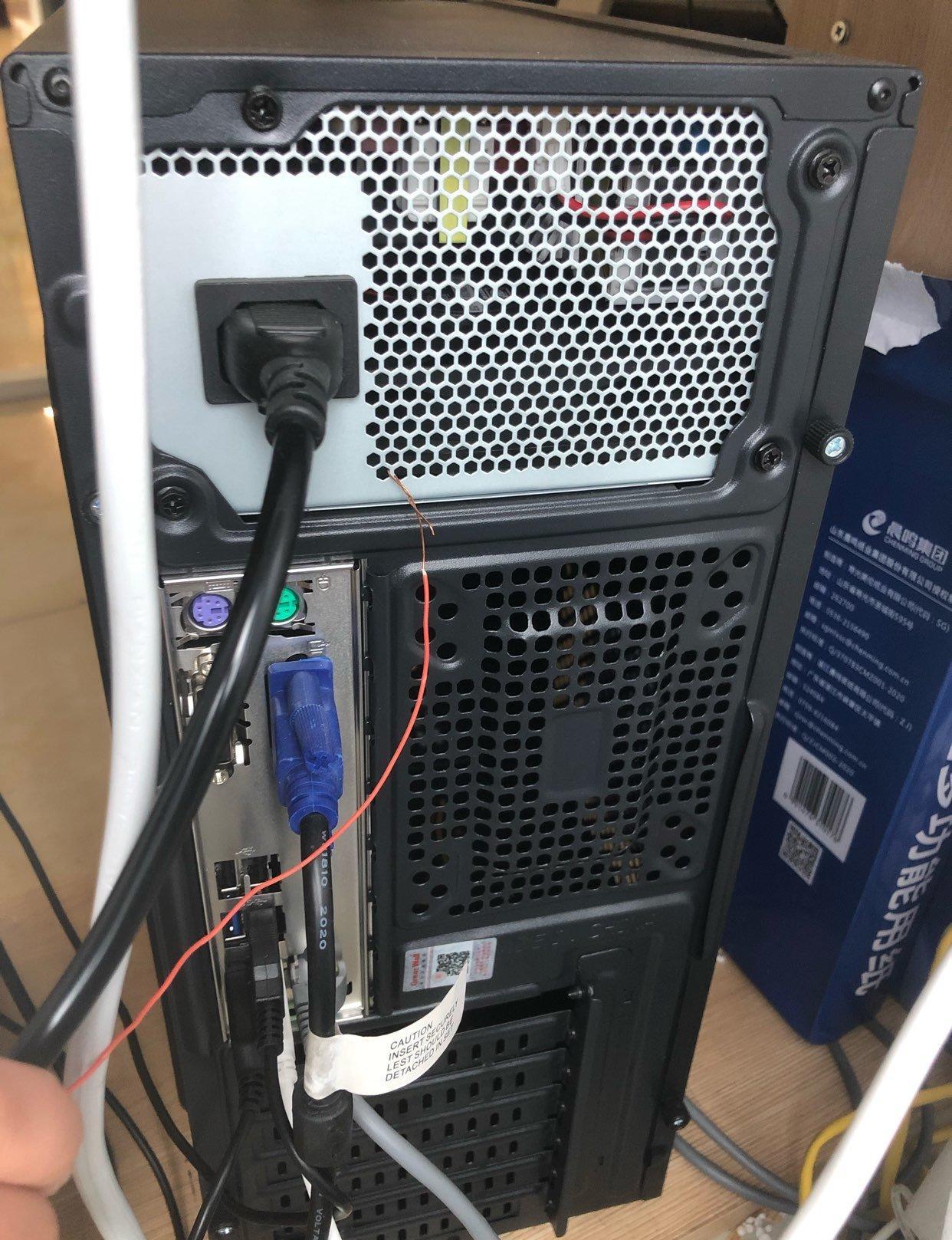
文章标题:主机插电视后显示如何调整
当我们将电脑主机连接到电视后,如何调整电视上的显示,这可能是一个常见的疑问。这篇文章将为你详细解答这个疑问,从电视的设置、信号源选择,到电脑的分辨率设置和视频连接线的选择等,都将一一说明。
一、电视的设置
- 确定电视信号源
在调整之前,我们需要确认电脑主机与电视的连接是否正确。然后选择电视上的信号源。不同的电视信号源设置可能会有所不同,常见的信号源包括HDMI、VGA等。确认信号源后,再通过遥控器的按钮或屏幕上的菜单来切换信号源。
- 电视分辨率调整
确保选择合适的电视分辨率设置。如果你的电脑分辨率设置和电视的分辨率设置一致,显示效果将会最佳。通常可以在电视菜单中的"显示"或"图像"设置里找到"分辨率"选项进行调整。
二、电脑的分辨率和连接线选择
- 电脑的分辨率设置
在电脑中,我们也需要进行相应的分辨率设置。在桌面空白处右键点击,选择"显示设置",然后在"缩放和布局"中调整分辨率。注意,电脑的分辨率设置应与电视的分辨率相匹配。
- 选择合适的视频连接线
视频连接线的质量也会影响显示效果。推荐使用高品质的HDMI或DisplayPort线,以保证稳定的信号传输和更好的画质。
三、系统及显示驱动的更新
在有些情况下,更新电脑的操作系统和显卡驱动也可以解决显示问题。如果你已经确认以上硬件设置都是正确的,那么就需要考虑是不是系统或驱动的问题了。尝试更新系统或显卡驱动后,再重新连接电视看看是否有所改善。
四、其他注意事项
- 确保电视和电脑都已开机并正常工作。
- 如果仍然无法正常显示,可以尝试更换其他电脑或电视进行测试,以确定是硬件问题还是软件问题。
- 如果问题仍然无法解决,建议联系专业技术人员进行检修。
以上就是关于主机插电视后如何调整显示的详细解答。希望对你有所帮助!
幻易云高防服务器 857vps.cn 杭州服务器 温州bgp 浙江bgp温州电信 镇江电信 镇江物理机香港服务器 韩国服务器Label:
- 电视连接电脑主机后显示问题解决全攻略 一
- 引言 在将电脑主机与电视连接后
- 有时候会遇到显示问题这些问题可能是由于连接方式
- 分辨率设置或其他原因引起的本文将提供全面的解决方案
- 帮助你轻松解决电视连接电脑主机后的显示问题 二
- 连接与信号源选择 1.确认连接方式:首先
- 确保电脑主机与电视的连接方式正确常见的连接方式包括HDMI
- VGA等
- 你需要根据实际情况选择合适的连接线 2.选择信号源:连接完成后
- 需要在电视上选择正确的信号源通常
- 信号源的选项会在电视的菜单中
- 你可以通过遥控器或电视的按钮来切换信号源 三
- 调整电视显示设置 1.分辨率设置:确保电视的分辨率设置与电脑主机的分辨率设置相匹配你可以在电视的菜单中找到“图像”或“显示”选项
- 然后选择“分辨率”进行设置 2.显示模式:有些电视还提供了不同的显示模式
- 如电影
- 游戏
- 体育等你可以根据实际需求选择合适的显示模式 四
- 调整电脑主机设置 1.分辨率设置:在电脑主机上
- 你也需要调整分辨率设置你可以在桌面空白处右键点击
- 选择“显示设置”
- 然后在“缩放和布局”中调整分辨率 2.显示适配器设置:如果你使用的是显卡
- 还需要在显卡驱动程序中进行设置确保显卡驱动程序是最新的
- 并选择正确的显示适配器 五
- 其他注意事项及问题解决 1.确保电视和电脑都已开机并正常工作检查电视和电脑的电源线是否插好
- 并确保电视的输入源选择正确 2.尝试更换连接线:如果问题仍然存在
- 可以尝试更换连接线
- 看看是否是连接线的问题 3.更新系统与驱动:如果以上方法都无法解决问题
- 可以尝试更新电脑的系统和驱动有时候
- 系统和驱动的更新可以解决一些显示问题 4.寻求专业帮助:如果问题仍然无法解决
- 建议联系专业技术人员进行检修他们可以提供更专业的帮助和解决方案 六
- 总结 通过以上方法
- 你应该能够解决电视连接电脑主机后的显示问题记住
- 首先要确认连接方式和信号源选择是否正确
- 然后调整电视和电脑的显示设置如果问题仍然存在
- 可以尝试更换连接线或更新系统和驱动如果仍然无法解决问题
- 建议寻求专业帮助希望本文能帮到你!
Previous Article : 当我们站在电脑主机箱的后面,总会有一片丰富多彩的接口景象展现在眼前,其中有一部分蓝色的区域可能会吸引我们的注意。那么,主机后面蓝色的部分究竟是什么呢?
**一、蓝色部分概述**
主机后面的蓝色部分主要是指各种线缆接口和接口模块的外壳颜色为蓝色的部分。这些接口和模块是电脑与外部设备进行连接和传输数据的重要部分。
**二、蓝色接口的种类**
这些蓝色接口包括但不限于:
1. **USB接口**:这是最为常见的接口之一,通常为蓝色或黑色,用于连接各种外部设备如键盘、鼠标、U盘等。
2. **网络接口
Next Article: 主机关机后又会自动开机的问题可能有多种原因,这通常涉及到硬件或软件的问题。
**一、硬件问题**
1. **电源供应问题**:如果电源供应器出现故障,可能会导致电压不稳定,使得主机无法正常完全关机,从而出现关机后立即重启的情况。
2. **内存条故障**:内存条的损坏或接触不良也可能导致主机无法正常执行关机命令。
3. **主板问题**:主板上的某些组件如电容、电路等出现故障,也可能导致主机自动重启。
**二、软件问题**
1. **系统文件损坏**:如果系统的某些关键文件被损坏或缺失,可能会