


**一、文章标题**
显示器与主机连接线图解:详细指引与实用手册
**二、文章内容**
在构建一个完整的计算机系统时,确保显示器与主机的正确连接是至关重要的。这不仅仅关乎到电脑能否正常工作,还涉及到用户能否顺利地看到电脑屏幕上的内容。接下来,我们将详细解析各种类型的显示器与主机连接线,并提供图解指导您如何正确连接它们。
**一、常见显示器与主机连接线类型**
1. **HDMI线**:这是目前最常用的连接线之一,能够同时传输音频和视频信号。无论是电视、电脑显示器还是游戏机等设备,都可以通过H
行业新闻
2025-02-16 16:35
336
幻易云高防服务器 857vps.cn 杭州服务器 温州bgp 浙江bgp温州电信
镇江电信 镇江物理机香港服务器 韩国服务器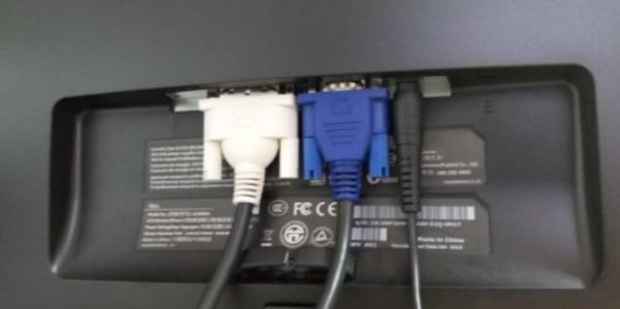
一、文章标题
显示器和主机连接线图:全面解析与使用指南
二、文章内容
在计算机的硬件配置中,显示器和主机的连接是至关重要的。它们之间的连接线起到了桥梁的作用,将电脑内部的计算数据通过数据线传递到显示器上显示。接下来,我们将深入探讨各种类型的显示器和主机连接线,并提供图解指导您如何正确连接它们。
一、常见显示器和主机连接线类型
- HDMI线:目前最常用的连接线之一,支持音频和视频信号的传输。它广泛应用于电视、电脑显示器和游戏机等设备之间的连接。
- DVI线:DVI线是一种数字视频接口线,用于将数字信号从主机传输到显示器。它具有较高的传输速度和稳定性。
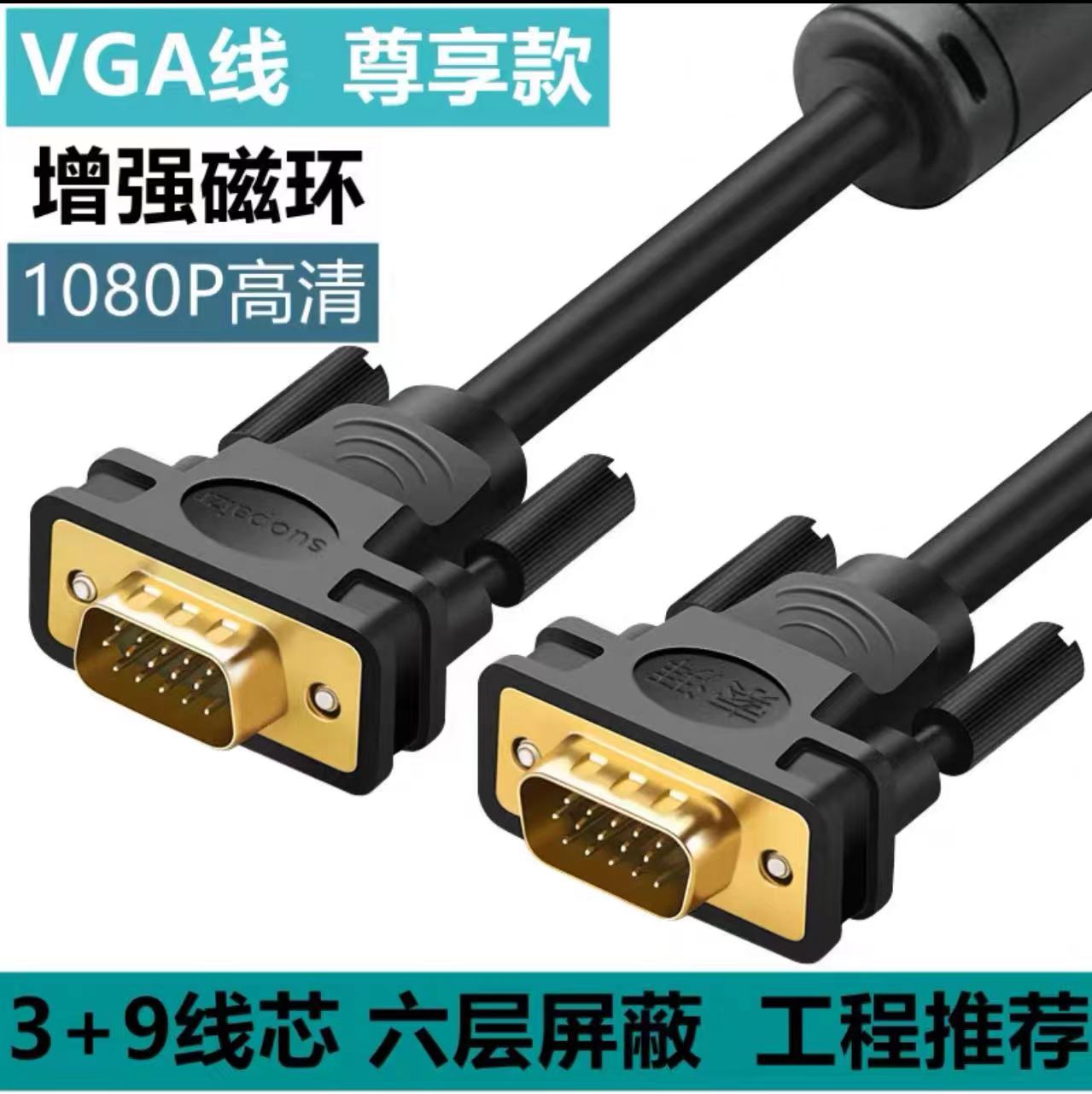
- VGA线:VGA线是一种较早的显示器连接线,虽然现在已经被HDMI等新型线缆所取代,但在一些老旧设备上仍然使用。
二、如何正确连接显示器和主机
- 准备工具:首先,您需要准备好显示器、主机以及相应的连接线。
- 查找接口:在主机上找到显卡的接口,通常为HDMI、DVI或VGA接口;在显示器上找到对应的接口。
- 连接:将连接线的接头插入主机和显示器的相应接口。请注意连接的紧固度,确保接触良好。
- 启动:连接完成后,启动主机和显示器,系统会自动检测并显示画面。
三、图解说明
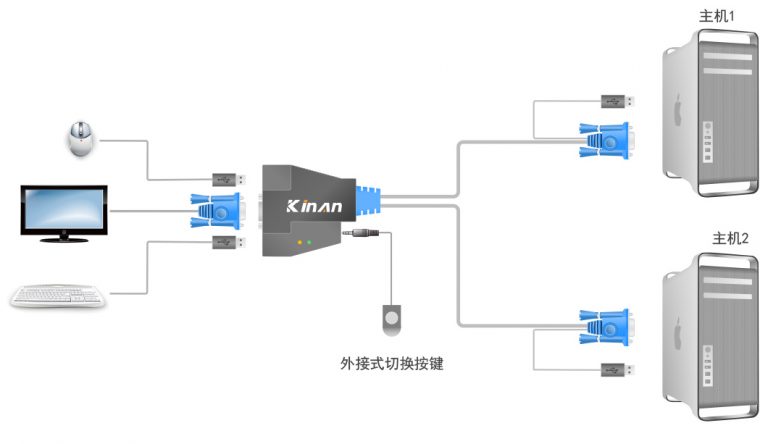
(此处可以插入图解,详细展示各种接口的形状和连接线的样式)
四、注意事项
- 在连接显示器和主机时,请确保电源已关闭,以免因电压过高导致设备损坏。
- 正确连接音频输出线,以确保声音正常输出。
- 如有疑问或困难,请及时咨询专业人士或参考官方文档。
三、总结
本文详细介绍了显示器和主机连接线的类型、连接方法及注意事项。通过图解的展示,希望能帮助您更好地理解和操作。在计算机的使用过程中,正确的连接方式是保证设备正常运行的关键。希望本文能为您提供有价值的参考信息。
幻易云高防服务器 857vps.cn 杭州服务器 温州bgp 浙江bgp温州电信 镇江电信 镇江物理机香港服务器 韩国服务器Label:
- 显示器和主机连接线图解:详细步骤与常见问题解答 一
- 文章内容 在计算机硬件的配置中
- 显示器与主机的连接至关重要正确的连接线不仅可以保证数据的正常传输
- 还能确保设备的稳定运行本文将通过图解的方式
- 详细介绍显示器和主机连接线的类型
- 连接步骤以及常见问题解答 **一
- 显示器和主机连接线类型** 1.**HDMI线**:HDMI线是当前最常用的连接线之一
- 支持音频和视频信号的传输广泛应用于电视
- 电脑显示器
- 游戏机等设备之间的连接 2.**DVI线**:DVI线是一种数字视频接口线
- 用于将数字信号从主机传输到显示器具有较高的传输速度和稳定性 3.**VGA线**:虽然现在已经被HDMI等新型线缆所取代
- 但在一些老旧设备上仍然使用 **二
- 显示器和主机连接线连接步骤** 1.**准备工具**:首先
- 准备好显示器
- 主机以及相应的连接线 2.**查找接口**:在主机上找到显卡的接口
- 通常为HDMI
- DVI或VGA接口;在显示器上找到对应的接口 3.**进行连接**: *将连接线的接头插入主机的显卡接口 *将连接线的另一端插入显示器的相应接口 *确保连接紧固
- 接触良好 4.**启动设备**:连接完成后
- 启动主机和显示器
- 系统会自动检测并显示画面 (此处可以插入图解
- 详细展示连接步骤) **三
- 常见问题与解答** 1.**问:连接时需要关闭电源吗?** 答:**是**在连接显示器和主机时
- 请确保电源已关闭
- 以免因电压过高导致设备损坏 2.**问:连接后没有显示怎么办?** 答:首先检查连接线是否插紧
- 接口是否匹配其次
- 检查主机和显示器的电源是否正常开启如问题仍未解决
- 请咨询专业人士 3.**问:需要连接音频输出线吗?** 答:**需要**正确连接音频输出线
- 以确保声音正常输出 4.**问:遇到困难如何解决?** 答:如有疑问或困难
- 请及时咨询专业人士或参考官方文档 **四
- 总结** 本文通过图解的方式
- 详细介绍了显示器和主机连接线的类型
- 连接步骤以及常见问题解答希望能够帮助您更好地理解和操作
- 确保设备正常运行在计算机的使用过程中
- 正确的连接方式是保证设备正常运行的关键如有任何疑问或困难
- 请随时联系我们
Previous Article : 在购买新电脑主机时,要确定是否拆开过,可以通过以下几种方法进行判断:
1. 外观检查:观察电脑主机的外观,看是否有无痕、无污渍,没有明显的指纹、划痕或磨损。此外,还可以观察接口处是否有过度使用过的痕迹。
2. 配件与封条检查:一些品牌电脑在出厂时会使用特定的封条密封机箱。应检查封条是否完好无损,如有破坏迹象,可能表示主机曾被拆开过。此外,也要确保所有的配件如主板、内存条、硬盘等都完好无损地放在机箱内。
3. 系统与软件检查:进入系统后,利用工具软件查看硬件的使用时间、运行状态等信息。这些信息可以间接
Next Article: **精灵球通常不可以用主机充电器进行充电**。因为精灵球的电源接口和电压电流等参数与主机设备并不相同,所以无法直接使用主机充电器进行充电。虽然有些精灵球的外观设计与游戏主机的电源接口相似,但这并不意味着它们可以通用。
为了确保安全有效地为精灵球充电,建议购买专门为精灵球设计的充电器,并查阅官方说明或与客服沟通以了解正确的充电方法。这样可以确保精灵球始终保持活力满满的状态,并延长其使用寿命。
此外,对于长时间不使用的精灵球,应妥善保养;对于不同类型的精灵球,其电池寿命和充电方式也可能有所不同,需要用户根