


海康主机添加失败问题解析与解决方案
一、问题描述
在安防监控系统的实际应用中,当尝试添加海康主机时,可能会遇到添加失败的情况。这种问题会影响到系统的正常运作,导致无法顺利地完成设备的配置和连接。
二、问题解析
海康主机添加失败的原因可能包括以下几点:
1. 网络问题:可能是IP地址冲突、网络连接不稳定或者网络配置错误等问题导致主机无法正常连接到网络。
2. 设备固件问题:海康主机的固件版本过旧或者存在缺陷,可能影响设备的正常运行和添加。
3. 摄像头问题:摄像头本身可能存在故障,如电源问题、信号
行业新闻
2025-02-15 14:00
391
幻易云高防服务器 857vps.cn 杭州服务器 温州bgp 浙江bgp温州电信
镇江电信 镇江物理机香港服务器 韩国服务器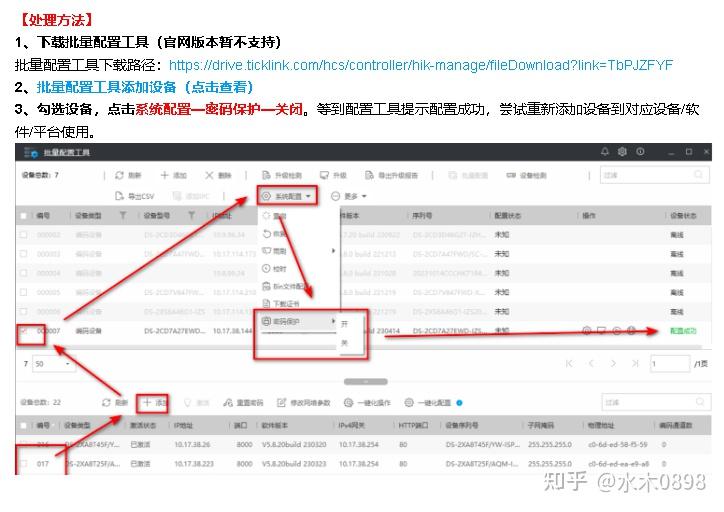

一、文章标题
海康主机添加失败:问题解析与解决方案
二、文章内容
在安防监控系统中,海康威视作为一家知名的视频监控设备提供商,其产品广泛应用于各类场所。然而,在使用海康主机时,有时会遇到添加设备失败的问题。本文将针对这一问题进行解析,并提供相应的解决方案。
一、问题描述
海康主机添加失败可能由多种原因引起。常见的情况包括:IP地址冲突、网络连接问题、主机设备固件问题、摄像头故障等。这些问题的存在将直接影响到系统的正常运作。
二、问题分析
针对上述问题,我们进行以下分析:
- IP地址冲突:若多个设备或摄像头的IP地址相同,会导致添加设备时出现冲突。
- 网络连接问题:网络不稳定、网线损坏或接口松动等都可能导致主机无法正常连接网络。
- 主机设备固件问题:若主机设备固件版本过低或存在缺陷,可能导致设备添加失败。
- 摄像头故障:摄像头本身出现故障,如电源问题、镜头损坏等,也会导致添加失败。
三、解决方案
针对以上问题,我们提出以下解决方案:
- 检查IP地址:确保所有设备或摄像头的IP地址唯一且无冲突。若出现冲突,及时修改IP地址并重新尝试添加。
- 检查网络连接:检查网线、接口及网络稳定性等,确保主机设备能正常连接到网络。
- 更新固件:及时更新主机设备的固件版本,以修复可能存在的缺陷。同时,关注官方发布的新版本固件,并按照说明进行升级。
- 检查摄像头:检查摄像头电源、镜头等是否正常工作。如发现故障,及时维修或更换新的摄像头。
- 重新启动设备:在尝试以上方法后仍无法解决问题时,可尝试重新启动主机设备和相关网络设备,然后再次尝试添加设备。
- 联系技术支持:如问题仍未解决,可联系海康威视的官方技术支持寻求帮助。提供详细的错误信息和设备信息,以便技术人员能更快地定位问题并给出解决方案。
四、总结
海康主机添加失败是一个常见的问题,但通过以上分析的解决方案,我们可以有效地解决这一问题。在处理过程中,要注意细节和耐心地排查问题所在,确保每一步操作都准确无误。同时,要关注设备的维护和保养,定期检查设备的运行状态和固件版本等,以预防类似问题的再次发生。最后,如遇到无法解决的问题时,要及时联系官方技术支持以获取帮助。
幻易云高防服务器 857vps.cn 杭州服务器 温州bgp 浙江bgp温州电信 镇江电信 镇江物理机香港服务器 韩国服务器標籤:
- 海康摄像头IP地址如何设置? 海康摄像头IP地址的设置可以通过以下步骤进行: 一
- 登录摄像头 首先
- 需要使用电脑或支持的海康设备(如NVR)登录到摄像头的Web界面或客户端软件在登录界面中
- 输入摄像头的用户名和密码(默认为admin或用户自定义) 二
- 进入网络设置 登录成功后
- 进入摄像头的系统设置或网络设置界面在这个界面中
- 可以找到与IP地址相关的设置选项 三
- 设置IP地址 在IP地址设置选项中
- 可以手动输入新的IP地址或使用DHCP自动获取IP地址如果选择手动输入IP地址
- 需要确保该IP地址在局域网中是唯一的
- 并且与其它设备的IP地址不冲突如果选择DHCP自动获取IP地址
- 摄像头将自动从DHCP服务器获取IP地址 四
- 保存并重启 设置完IP地址后
- 点击保存或应用按钮保存设置然后
- 重启摄像头使新的IP地址生效 五
- 测试连接 最后
- 通过电脑或NVR等设备测试摄像头是否能够正常连接如果能够成功连接并显示画面
- 说明IP地址设置成功 需要注意的是
- 在设置IP地址时
- 要确保新的IP地址与网络中的其它设备不冲突
- 并且能够被网络中的其它设备正常访问同时
- 在重启摄像头之前
- 要确保所有的设置都已经保存并生效如果遇到问题或不确定如何操作
- 可以参考摄像头的用户手册或联系海康威视的官方技术支持寻求帮助
上一篇 :
一、引言
在电脑硬件日益发展的今天,电脑主机机箱的体积越来越大,对于其搬运和移动,对于普通用户来说越来越困难。鉴于此,我们提出了设计一款电脑主机机箱顶置提手的想法,以便更加方便地搬运和移动电脑主机。
二、提手设计的重要性
提手设计不仅提高了电脑的便携性,更增加了用户体验的舒适度。一款优秀的提手设计应当既实用又美观,符合人体工程学原理,使用户在搬运电脑主机时能够感到轻松和舒适。
三、顶置提手的设计理念
电脑主机机箱顶置提手的设计理念主要体现在以下几个方面:
1. 便捷性:提手的设计应使电脑主
下一篇: 当显示器不亮且主机无反应时,可能的原因有以下几点:
1. **电源问题**:可能是显示器或主机的电源线没有接通,或者电源本身出现故障。
2. **硬件故障**:可能是显示器、主机内部硬件(如主板、显卡、内存等)出现故障。
3. **连接问题**:显示器与主机的连接线可能松动或损坏,导致信号无法正常传输。
为了解决这个问题,你可以按照以下步骤进行排查:
1. **检查电源**:确保显示器和主机的电源线都已接通,并且电源插座正常工作。
2. **检查硬件连接**:检查显示器与主机的连接线是否插好,是否有