


一、问题概述
------
机房主机电脑不显示是一个常见的问题,这可能是由于多种原因导致的,包括硬件故障、连接问题以及软件或系统问题。本文将详细介绍如何解决和排查这一问题。
二、可能的原因
------
1. **硬件故障**:显示器、显卡、内存条等硬件的损坏或连接不良。
2. **连接问题**:显示器与主机的连接线松动或损坏,以及连接端口的问题。
3. **软件或系统问题**:驱动程序不兼容、系统文件损坏等。
三、解决与排查方法
---------
### 1. 检查硬件
首先,需要检查
行业新闻
2025-02-14 17:26
358
幻易云高防服务器 857vps.cn 杭州服务器 温州bgp 浙江bgp温州电信
镇江电信 镇江物理机香港服务器 韩国服务器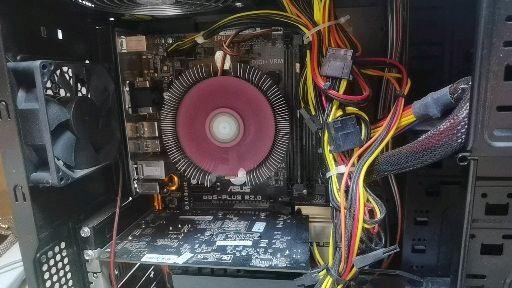

机房主机电脑不显示——解决与排查方法
一、引言
在机房日常管理中,我们可能会遇到各种电脑显示问题。其中,主机电脑不显示是最为常见的问题之一。这可能是由于硬件故障、软件冲突、连接问题等多种原因造成的。本文将详细介绍如何解决和排查机房主机电脑不显示的问题。
二、可能的原因
1. 硬件故障
硬件故障是导致电脑不显示最常见的原因之一。这可能包括显示器、显卡、内存条等硬件的损坏或连接不良。
2. 软件冲突
软件冲突也可能导致电脑不显示。例如,驱动程序不兼容、系统文件损坏等都可能导致电脑无法正常显示。
3. 连接问题
连接问题也是导致电脑不显示的重要原因。这可能包括显示器与主机的连接线松动或损坏,以及连接端口的问题。
三、解决与排查方法
1. 检查硬件
首先,我们应该检查硬件是否有问题。这包括检查显示器、显卡、内存条等是否连接良好,是否有明显的物理损坏。如果发现硬件损坏,应及时更换或修理。
2. 检查连接
如果硬件没有问题,我们应该检查连接是否良好。这包括检查显示器与主机的连接线是否松动或损坏,以及连接端口是否正常。如果发现连接问题,应重新连接或更换连接线。
3. 进入BIOS检查
如果硬件和连接都没有问题,我们可以尝试进入BIOS进行检查。在BIOS中,我们可以查看显卡和内存等硬件的状态,以及是否有异常的错误信息。如果有异常信息,应按照提示进行相应的处理。
4. 检查软件和系统
如果以上步骤都没有解决问题,我们应该检查软件和系统是否有问题。首先,我们可以尝试重新安装或更新驱动程序,看是否能够解决问题。如果问题仍然存在,我们可以考虑进行系统恢复或重装系统。
四、总结
总的来说,解决机房主机电脑不显示的问题需要我们从硬件、连接、软件和系统等多个方面进行排查和处理。在排查过程中,我们需要耐心、细心地检查每一个环节,找到问题的根源并加以解决。只有这样,我们才能确保机房主机电脑的稳定运行,保障机房的正常工作。
幻易云高防服务器 857vps.cn 杭州服务器 温州bgp 浙江bgp温州电信 镇江电信 镇江物理机香港服务器 韩国服务器Label:
- 五
- 常见误区与注意事项 五
- 常见误区与注意事项 ------ 在处理机房主机电脑不显示的问题时
- 有些常见的误区和注意事项需要我们特别注意 **误区一:立即更换所有硬件** 当电脑出现问题时
- 有些人会立即想到更换所有可能的硬件然而
- 这并不是解决问题的最佳方法在未进行充分的排查和诊断之前
- 盲目更换硬件可能会浪费时间和资源
- 而且可能并不是问题的根源因此
- 我们应该先进行详细的排查和诊断
- 找出问题的真正原因
- 再考虑是否需要更换硬件 **注意事项**:在进行硬件更换或维修时
- 务必先断开电源
- 避免电击或其他安全问题同时
- 要确保使用的硬件与原电脑兼容
- 避免因不兼容导致的问题 **误区二:忽视软件和系统问题** 有些人可能会忽视软件和系统问题
- 认为硬件故障才是导致电脑不显示的主要原因然而
- 软件和系统问题同样可能导致电脑无法正常显示因此
- 在排查硬件问题后
- 我们还需要检查软件和系统是否正常 **注意事项**:在进行软件和系统检查时
- 我们需要具备相关的知识和技能如果不熟悉相关操作
- 可以寻求专业人员的帮助同时
- 要定期备份重要数据
- 以防数据丢失 **误区三:过度依赖外接设备** 有时候
- 我们可能会过度依赖外接设备来解决问题
- 例如使用外接显示器
- 键盘
- 鼠标等虽然这些设备可以临时解决问题
- 但并不能根本解决问题过度依赖外接设备可能会掩盖问题的真正原因
- 导致问题无法得到彻底解决 **注意事项**:在使用外接设备时
- 我们需要明确其作用和局限性如果问题无法通过外接设备解决
- 我们应该及时进行进一步的排查和处理同时
- 要确保外接设备的质量和兼容性
- 避免因设备问题导致新的故障 六
- 预防措施 ------ 为了减少机房主机电脑不显示的问题
- 我们可以采取一些预防措施首先
- 定期对电脑进行维护和保养
- 确保硬件和软件的正常运行其次
- 定期更新驱动程序和系统
- 以修复可能存在的漏洞和问题此外
- 对于重要的数据和文件
- 要定期进行备份
- 以防数据丢失最后
- 对于机房的环境要进行适当的控制和管理
- 例如保持适当的温度
- 湿度和清洁度等
- 以减少硬件损坏的风险 通过以上预防措施
- 我们可以有效地减少机房主机电脑不显示的问题
- 保障机房的正常工作
Previous Article :
主机备件的搭配主要遵循以下几个步骤和原则:
一、明确需求与预算
首先,需要明确自己的使用需求和预算。这将是选择和搭配备件的基础。不同的使用需求(如办公、游戏、设计等)和预算(高、中、低)将决定备件的选择范围。
二、选择主机核心部件
1. 中央处理器(CPU):选择与主板接口类型匹配的CPU,并确保主板支持所需的CPU型号和频率。
2. 主板:选择与CPU兼容的主板,并考虑其扩展性以便未来升级。
三、内存搭配
根据预算和个人需求,尽量选择大容量的内存。同时,注意内存的频率和品牌,确保其与主板
Next Article: **主机上有恢复出厂设置的方法**
在日常生活和工作中,我们常常会使用各种电子设备,其中主机是电脑的重要组成部分。有时候,由于系统出现问题或者我们需要重新设置主机,可能需要将主机恢复到出厂设置。那么,如何在主机上恢复出厂设置呢?以下是在主机上恢复出厂设置的步骤:
**步骤一:备份重要数据**
在执行恢复出厂设置之前,务必先备份好主机上的重要数据。因为恢复出厂设置会清除主机上的所有数据,如果没有提前备份,可能会导致数据丢失。
**步骤二:进入系统设置**
接着,我们需要进入主机的系统设置。通常,我