


戴尔主机的连接步骤如下:
一、准备工作
在开始连接之前,你需要准备以下工具和设备:
1. 戴尔电脑主机;
2. 显示器、键盘和鼠标;
3. 电源线。
二、连接步骤
1. **电源连接**:
将电源线插入主机的电源接口,然后将另一端插入电源插座。打开主机电源开关,主机将开始启动。
2. **显示器连接**:
将显示器的信号线(通常是VGA、DVI或HDMI线)连接到主机背面的显示输出接口。然后打开显示器,你应该能看到主机的启动画面。
3. **键盘和鼠标连接**:
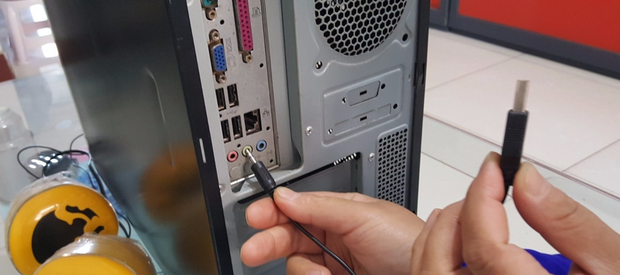
找到主机背面的键盘和鼠标接口
行业新闻
2025-02-14 14:05
327
幻易云高防服务器 857vps.cn 杭州服务器 温州bgp 浙江bgp温州电信
镇江电信 镇江物理机香港服务器 韩国服务器
戴尔如何接主机连接
在当今的科技时代,电脑主机是电脑的核心部分,而如何正确地连接电脑主机则显得尤为重要。本文将详细介绍戴尔电脑主机的连接方法,帮助您轻松完成主机的连接。
一、准备工作
在开始连接之前,您需要准备以下工具和设备:
- 戴尔电脑主机;
- 显示器、键盘和鼠标;
- 电源线;
- 网络线(如有需要)。
二、连接步骤
-
电源连接: 首先,将电源线连接到主机的电源接口。然后,将电源线的另一端插入电源插座。打开主机电源开关,主机将开始启动。

-
显示器连接: 将显示器的信号线(通常是VGA或HDMI线)连接到主机背后的显卡接口。然后打开显示器,您应该能看到主机的启动画面。
-
键盘和鼠标连接: 找到主机背后的键盘和鼠标接口,将键盘和鼠标的连接线插入。有些主机可能支持USB接口的键盘和鼠标,您可以直接使用USB线连接。
-
网络连接(如有需要): 如果您的主机需要接入网络,可以使用网络线连接到路由器的LAN口。也可以通过USB转接器使用无线网卡进行连接。
-
其他设备的连接(如需): 如果您还需要连接其他设备,如打印机、音响等,可以根据设备类型选择合适的接口进行连接。
三、注意事项
- 在连接过程中,请确保电源已经关闭,以防止电击等危险情况的发生。
- 确保使用正确的接口和连接线,以避免设备损坏或连接失败。
- 如果您不确定如何进行连接,可以参考主机的用户手册或联系客服进行咨询。
四、总结
通过以上步骤,您应该能够成功地将戴尔电脑主机与其他设备进行连接。请注意,在连接过程中要确保安全,并使用正确的接口和连接线。如果您遇到任何问题,可以随时联系我们的客服进行咨询。祝您使用愉快!
以上就是关于戴尔如何接主机连接的详细介绍,希望能对您有所帮助。
幻易云高防服务器 857vps.cn 杭州服务器 温州bgp 浙江bgp温州电信 镇江电信 镇江物理机香港服务器 韩国服务器标签:
- 好的
- 我明白了那么
- 如果我想连接一个外部的USB设备
- 比如一个USB硬盘
- 我应该怎么做呢? 对于连接外部的USB设备
- 如USB硬盘
- 您可以按照以下步骤进行: 1.首先
- 找到主机背面的USB接口通常
- 这些接口会有一个USB的标志 2.将USB硬盘的USB连接线的一端插入到主机的USB接口中 3.另一端连接到电源插座或者您的电源适配器(如果是自带电源的USB设备) 4.在插入设备后
- 系统可能会自动识别并提示安装相应的驱动程序或者软件您也可以打开“我的电脑”或“文件资源管理器”来查看并使用这个新的存储设备 5.如果您想安全地移除这个设备
- 可以在“我的电脑”或“文件资源管理器”中右键点击该设备
- 选择“移除设备”
- 或者通过系统托盘中的安全移除图标来安全地卸载设备 注意事项: -在连接或移除USB设备时
- 请确保主机处于关闭状态或已经进入操作系统 -有些USB设备可能需要额外的电源供应
- 特别是对于那些需要大量电力的大容量存储设备 -确保您使用的USB线是完好无损的
- 并且与您的主机和USB设备的接口相匹配 通过以上步骤
- 您应该能够成功地将一个外部的USB设备连接到您的戴尔电脑主机上如果您在操作过程中遇到任何问题
- 可以随时向我咨询或查阅用户手册
上一篇 : 局域网主机之间的带宽是指在一个局域网内部,不同主机之间进行数据传输时所能达到的最大传输速率。这个速率受到多种因素的影响,包括网络设备的性能、网络拓扑结构、传输介质等。
在当今的数字化时代,局域网已经成为企业和家庭中不可或缺的通信网络。为了确保高效的数据传输和资源共享,了解并优化局域网主机之间的带宽变得尤为重要。
一、影响局域网主机之间带宽的因素
1. 网络设备性能:网络设备如交换机、路由器、集线器等对数据传输的速率有重要影响。设备的处理能力、缓存大小以及支持的传输协议等因素都会影响主机之间的带宽。
下一篇:
在现今的数字化时代,掌握远控主机上线技术是十分重要的。无论是远程办公、企业网络管理还是家庭安全监控,都能通过远控主机上线技术得以实现。以下是一份详细的远控主机上线教程,供您参考。
**一、前期准备**
1. 确定需求:明确您使用远控主机的目的,是用于工作、娱乐还是安全监控等。
2. 工具准备:准备一台可以访问互联网的电脑或手机,以及需要被控制的电脑或设备。
3. 软件选择:选择一款合适的远程控制软件,如TeamViewer、AnyDesk等。
4. 网络环境:确认目标主机的网络环境和IP地址。
5