


主机和显示器安装视频的步骤如下:
一、准备工具
首先,你需要准备好一台带有显卡的主机,一个显示器以及相应的视频连接线(例如VGA线、HDMI线、DP线等)。同时,如果有需要,还要准备一些固定用的螺丝和支架。
二、确定接口类型
确定你的主机显卡的输出接口类型以及显示器的输入接口类型是否匹配。常见的接口类型有VGA、HDMI和DP等。
三、连接视频线
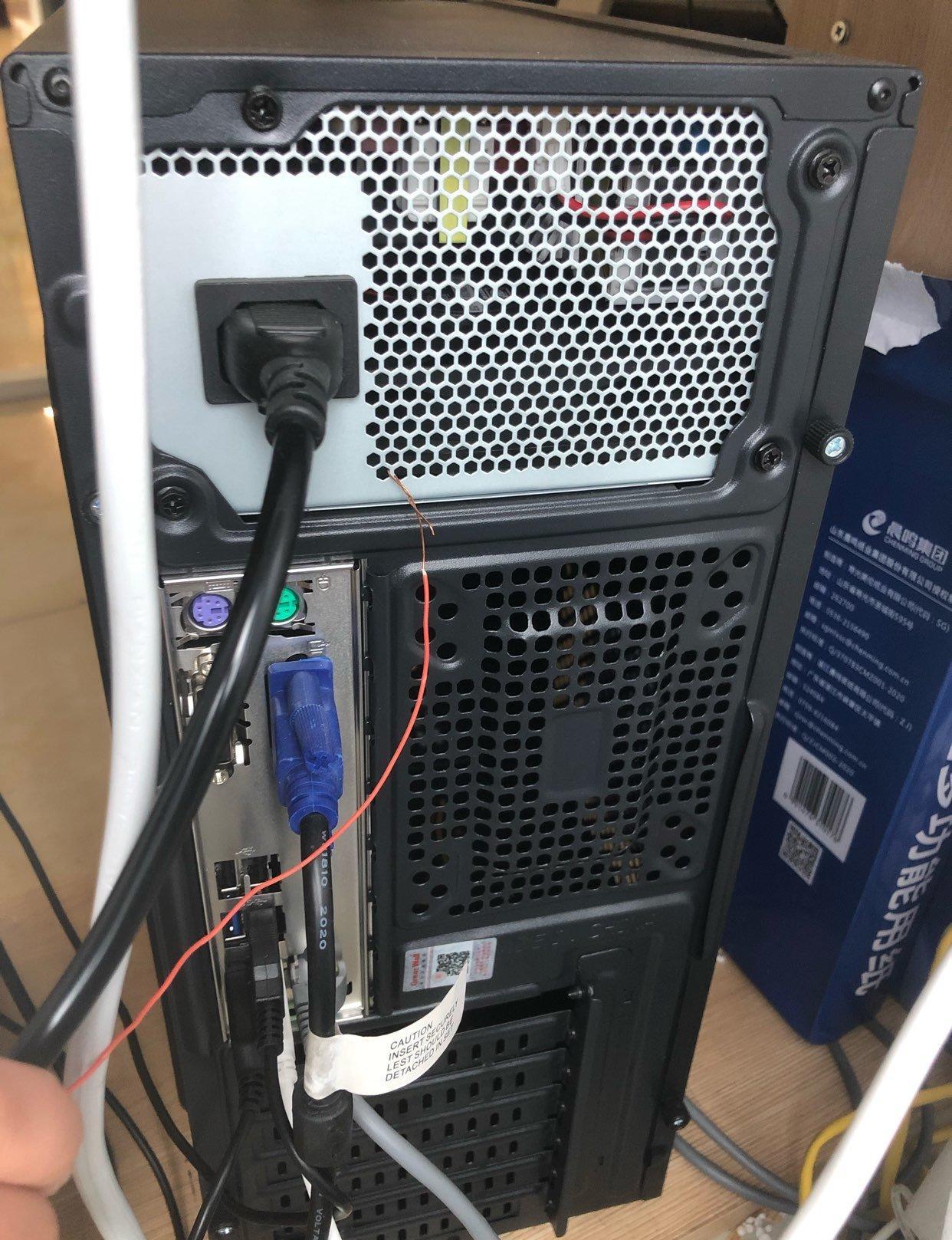
将视频连接线的一端连接到主机显卡的输出接口上,另一端连接到显示器的输入接口上。请注意接口的方向,有些接口具有特定的方向要求,插入时要小心对齐。
四
行业新闻
2025-02-13 23:15
352
幻易云高防服务器 857vps.cn 杭州服务器 温州bgp 浙江bgp温州电信
镇江电信 镇江物理机香港服务器 韩国服务器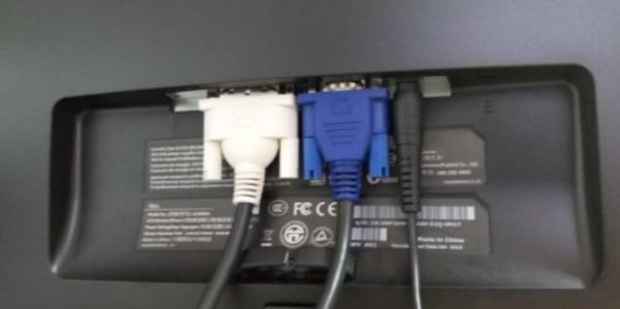
文章标题:如何正确安装主机与显示器的视频连接
文章内容:
一、前言
对于许多计算机用户来说,如何将主机与显示器进行连接可能是一个基础但又有些复杂的操作。本篇文章将为您详细介绍如何进行这一过程,特别是通过安装视频连接线的方式,让您能够清晰地看到电脑屏幕上显示的画面。
二、准备工具
在进行主机与显示器的安装连接之前,您需要准备以下工具:
- 一台主机(已装好系统并装有显卡);
- 一台显示器;
- 视频连接线(常见的有VGA线、HDMI线、DP线等);
- 必要的螺丝等固定工具。
三、连接步骤
- 确定显卡与显示器接口的匹配度。您的主机上的显卡必须有一个与显示器接口匹配的输出接口,如VGA、HDMI或DP等。
- 将视频连接线的一端连接到主机的显卡上,另一端连接到显示器的相应接口上。注意,视频连接线的接口方向很重要,如果方向错误则无法连接。
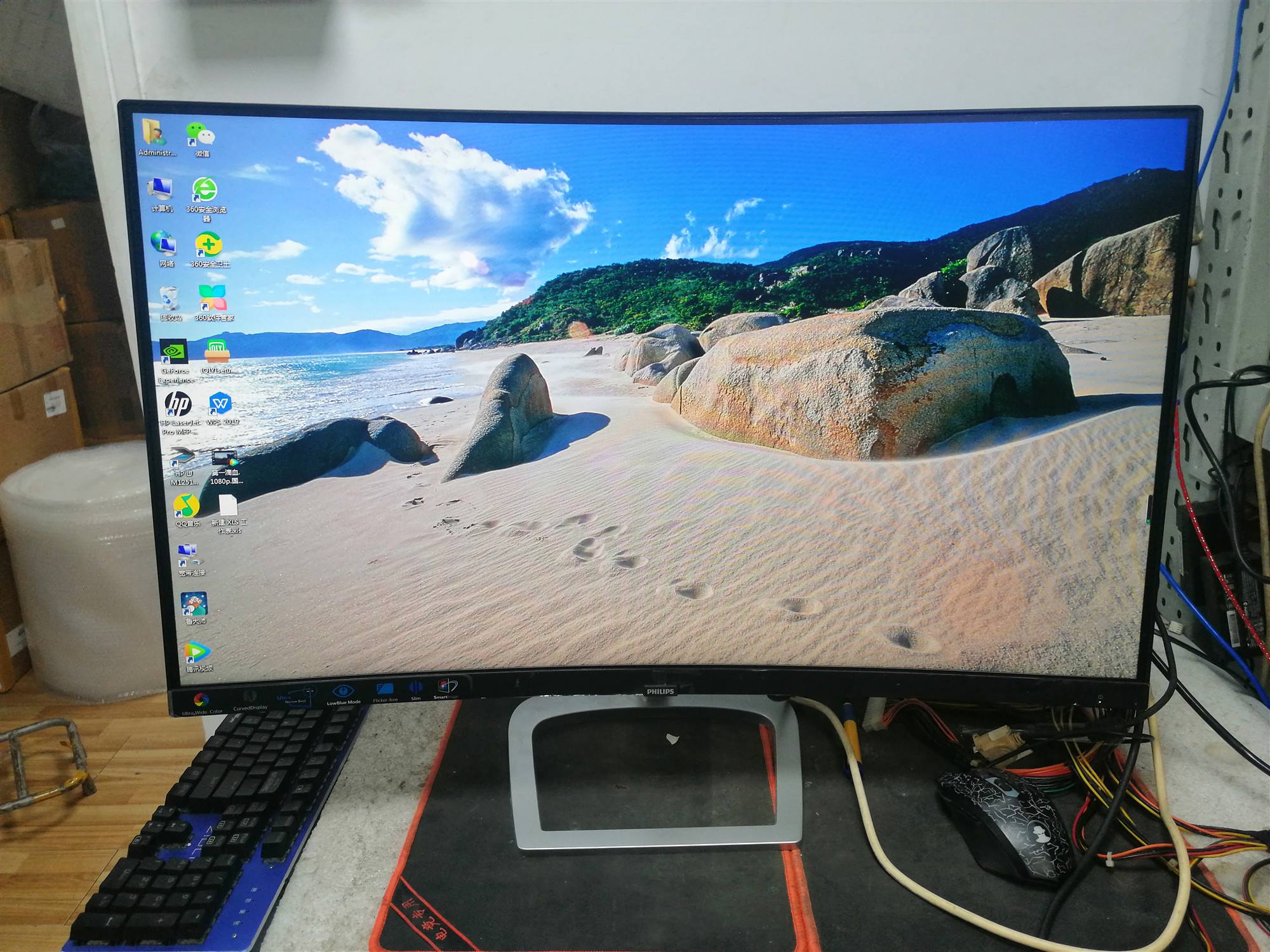
- 开启主机和显示器电源。在显示器上应该能看到主机传输的画面。
- 如果您的显示器需要固定在墙上或者桌子上,可以使用螺丝和固定支架等工具进行固定。
四、注意事项
- 在安装视频连接线时,一定要确保主机和显示器都已关闭电源,以防止触电等危险情况的发生。
- 安装时注意接口的方向和类型,避免插错导致无法正常工作。
- 如果遇到连接不上的情况,可以尝试更换一根新的视频连接线或者重新启动主机和显示器。
- 定期清理主机内部的灰尘和杂物,以保持良好的散热和稳定性。
五、结尾
以上就是如何正确安装主机与显示器的视频连接的详细步骤和注意事项。相信通过阅读本篇文章,您已经对如何连接主机与显示器有了更加清晰的了解。如果有任何疑问或者问题,可以随时向我们咨询或者查询网络资源,我们希望这篇文章能够为您的使用带来便利和帮助。
六、附录(如果需要的话)
这里可以附上一些常见问题解答(FAQ)或者是一些可能用到的视频教程链接等额外信息,帮助读者更好地理解和解决问题。
以上就是一篇关于如何正确安装主机与显示器的视频连接的中文文章,希望对您有所帮助!
幻易云高防服务器 857vps.cn 杭州服务器 温州bgp 浙江bgp温州电信 镇江电信 镇江物理机香港服务器 韩国服务器標籤:
- 如何选择适合自己的显示器? 选择适合自己的显示器需要考虑多方面的因素
- 下面为您详细介绍 一
- 预算 预算是选择显示器时最重要的考虑因素之一不同的价格区间
- 可以提供不同品质和功能的显示器因此
- 在购买之前
- 您需要先确定自己的预算范围 二
- 用途 显示器的选择也需要根据您的用途来决定如果您是游戏爱好者
- 那么可能需要一款高刷新率
- 低延迟的显示器;如果您是专业设计师或摄影师
- 那么可能需要一款色彩表现更加精准的显示器;如果您只是日常办公和娱乐使用
- 那么一款性价比较高的显示器即可满足需求 三
- 屏幕尺寸与分辨率 屏幕尺寸和分辨率是选择显示器时需要考虑的另一个重要因素屏幕尺寸越大
- 视觉体验越好
- 但同时也需要更大的空间放置分辨率越高
- 显示效果越细腻
- 但也需要更高的硬件支持因此
- 您需要根据自己的使用环境和需求来选择合适的屏幕尺寸和分辨率 四
- 面板类型 显示器的面板类型也会影响显示效果常见的面板类型有TN
- IPS和OLED等TN面板价格较为实惠
- 但色彩表现和可视角度相对较差;IPS面板色彩表现较好
- 可视角度大
- 是较为常见的选择;OLED面板则具有更高的对比度和色彩表现
- 但价格相对较高因此
- 您需要根据自己的需求和预算来选择合适的面板类型 五
- 其他功能 除了以上因素外
- 还需要考虑一些其他功能
- 如显示器的接口类型
- 刷新率
- 响应时间等这些功能也会影响显示器的性能和使用体验 六
- 品牌与售后服务 选择知名品牌的显示器可以保证品质和售后服务同时
- 在购买时也要注意售后服务的情况
- 如保修期限
- 退换货政策等 综上所述
- 选择适合自己的显示器需要考虑多方面的因素在购买前
- 您可以先列出自己的需求和预算范围
- 然后根据以上因素进行综合考虑
- 选择最适合自己的显示器
上一篇 : 当电脑主机开机后不久就自动断电时,这通常是由于一些硬件或电源问题导致的。下面,我们将详细分析这一问题的可能原因及相应的解决方法。
**一、可能原因**
1. **电源供应问题**:电源无法提供足够的电力给电脑各个部件,导致自动关机。这可能是因为电源老化、电压不稳或者内部损坏。
2. **硬件过热**:硬件部件(如CPU、显卡等)由于散热不良而过热,从而触发自动关机保护机制。
3. **内存问题**:内存条出现接触不良或者损坏,也可能导致电脑在开机后不久出现不稳定现象。
4. **主板故障**:主
下一篇: 新装主机运行声音很大?轻松解决!
很多新购主机的用户可能会遇到新装的主机在运行过程中发出较大的噪音。这通常是由于多种原因造成的,如主机散热问题、风扇设置不当或部件兼容性问题等。面对这一问题,我们该如何解决呢?下面就为大家介绍一些有效的解决方法。
首先,检查散热系统。主机在运行过程中会产生大量热量,如果散热系统工作不正常,会导致主机内部温度过高,进而使风扇和其他部件工作负担加大,产生较大的噪音。因此,我们需要检查散热器是否正确安装、风扇是否正常工作、散热片是否有积尘等问题。如有需要,及时清理或更换散热器