


一、文章标题
主机如何装机械硬盘分区
二、文章内容

在计算机中,机械硬盘是重要的存储设备之一,其管理效率往往与分区的合理设置密切相关。当我们在主机上新添一块机械硬盘时,首要的任务就是对其进行分区,以便于更好的管理和使用硬盘空间。下面将详细介绍如何在主机上装机械硬盘分区。
1. 准备工作
在开始分区之前,首先需要准备好主机、机械硬盘以及对应的连接线。确认所有硬件都已安装就绪后,我们将启动计算机,开始操作。
2. 进入BIOS
打开电脑,进入BIOS(Basic Input Output System)。每个电脑品牌的BIOS启动方式可能不同,一般可以通过按F2、F10、DEL等键进入。在BIOS中,我们找到并选择启动顺序,将新加入的机械硬盘设为首选启动盘。
3. 打开硬盘管理工具
进入操作系统后,我们需打开硬盘管理工具。Windows系统中常见的有“磁盘管理”和“计算机管理”,Mac系统中则是通过Finder或者Finder的偏好设置中的磁盘工具来管理。
4. 新建分区
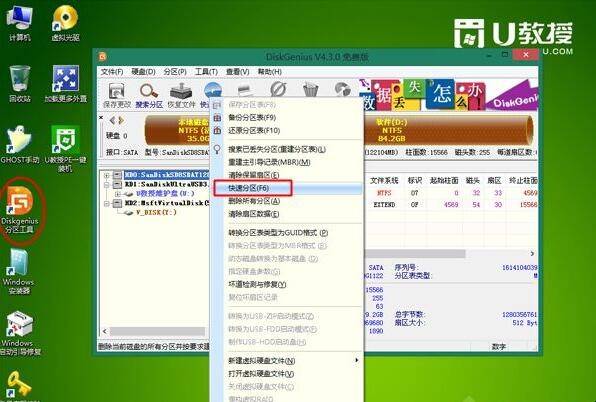
在硬盘管理工具中,找到新的机械硬盘。选择硬盘后,点击“新建分区”或类似的选项开始新建分区。在这个过程中,需要设定分区的名称、大小等属性。可以根据个人需求或操作系统推荐的设置来决定分区的大小和类型。
5. 格式化分区
新建分区后,需要对其进行格式化。格式化可以使得分区更加规范和稳定,并且为文件系统设置一个固定的结构。选择一个适合的格式化方式并完成格式化操作。
6. 保存并退出
完成上述步骤后,要记得保存所有设置并退出硬盘管理工具或系统界面。这时我们可以在系统里看到新的机械硬盘分区已经成功添加了。
以上就是在主机上装机械硬盘分区的详细步骤。通过合理设置分区,我们能够更高效地管理和使用硬盘空间,从而提高整个系统的使用效率。如果在实际操作中遇到困难或疑问,可以咨询计算机专家或查看更详细的教程资料来获得帮助。
幻易云高防服务器 857vps.cn 杭州服务器 温州bgp 浙江bgp温州电信 镇江电信 镇江物理机香港服务器 韩国服务器Label:
- **一
- 引言** 在现今的数字化时代
- 计算机的存储设备扮演着至关重要的角色其中
- 机械硬盘以其高性价比和稳定性能
- 成为了许多用户的主要存储选择然而
- 对于许多计算机初学者来说
- 如何有效地管理和使用机械硬盘可能是一个挑战特别是在新添加了机械硬盘后
- 如何对其进行分区成为一个需要掌握的技能本文将详细介绍如何在主机上装机械硬盘并进行分区
- 帮助用户更好地管理和使用硬盘空间 **二
- 准备工作** 在开始分区之前
- 用户需要准备好主机
- 机械硬盘以及对应的连接线此外
- 还需确保主机已经启动并可以正常运行 **三
- 进入BIOS** 启动计算机后
- 进入BIOS(BasicInputOutputSystem)每个电脑品牌的BIOS启动方式可能不同
- 一般可以通过按F2
- F10
- DEL等键进入在BIOS中
- 找到并选择启动顺序
- 将新加入的机械硬盘设为首选启动盘
- 以便于后续的分区操作 **四
- 打开硬盘管理工具** 进入操作系统后
- 用户需要打开硬盘管理工具在Windows系统中
- 常见的有“磁盘管理”和“计算机管理”;在Mac系统中
- 则可以通过Finder或者Finder的偏好设置中的磁盘工具来管理 **五
- 新建分区** 在硬盘管理工具中
- 用户可以找到新的机械硬盘选择硬盘后
- 点击“新建分区”或类似的选项开始新建分区在此过程中
- 用户需要设定分区的名称
- 大小等属性建议根据个人需求或操作系统推荐的设置来决定分区的大小和类型 **六
- 格式化分区** 新建分区后
- 用户需要对其进行格式化格式化可以使得分区更加规范和稳定
- 并且为文件系统设置一个固定的结构选择一个适合的格式化方式并完成格式化操作 **七
- 保存并退出** 完成上述步骤后
- 用户要记得保存所有设置并退出硬盘管理工具或系统界面此时
- 新的机械硬盘分区已经成功添加到系统中
- 用户可以在文件浏览器中看到新的分区并开始使用 **八
- 结语** 通过本文的介绍
- 相信读者已经了解了如何在主机上装机械硬盘并进行分区合理设置分区可以提高硬盘的使用效率和管理便利性如果在实际操作中遇到困难或疑问
- 建议咨询计算机专家或查看更详细的教程资料来获得帮助