


想要连接两个显示屏到主机上并不复杂,首先确保你的主机支持多显示器连接功能,并准备好必要的连接工具和配件,如VGA或HDMI的线缆。然后按照以下步骤操作:
1. 确定你的主机和显示器的接口类型。不同的显示器可能需要的接口类型有所不同,因此需要先了解你的主机输出接口以及显示器的输入接口类型。
2. 将第一个显示器的数据线(通常使用HDMI或VGA线)插入主机的图形接口。这取决于你的主机接口的具体位置,以及显示器对应的接口类型。
3. 如果要连接第二个显示器,则同样进行第二步操作。不过注意要将每个显示器连
行业新闻
2025-02-13 05:05
397
幻易云高防服务器 857vps.cn 杭州服务器 温州bgp 浙江bgp温州电信
镇江电信 镇江物理机香港服务器 韩国服务器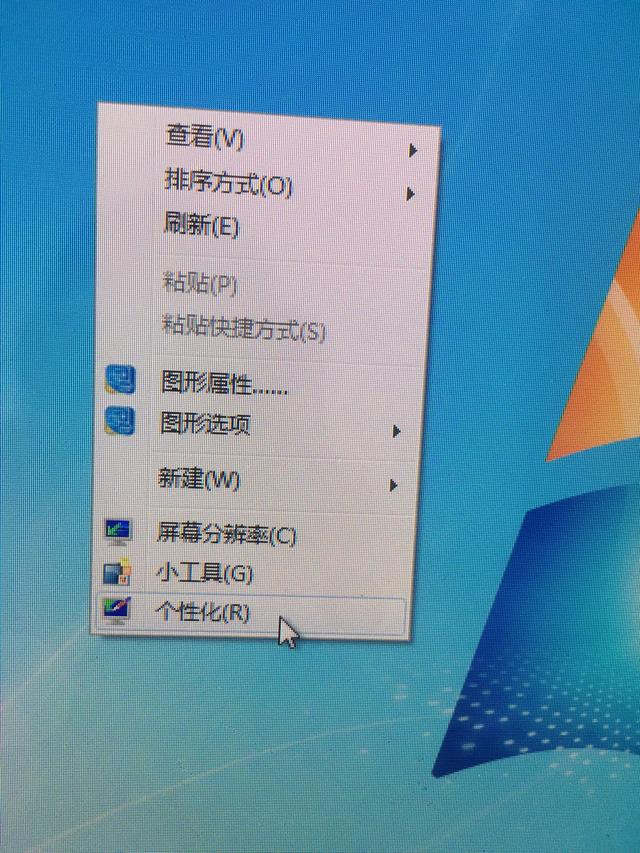

一、文章标题
主机如何连接两个显示屏?——一步到位解密
二、文章内容
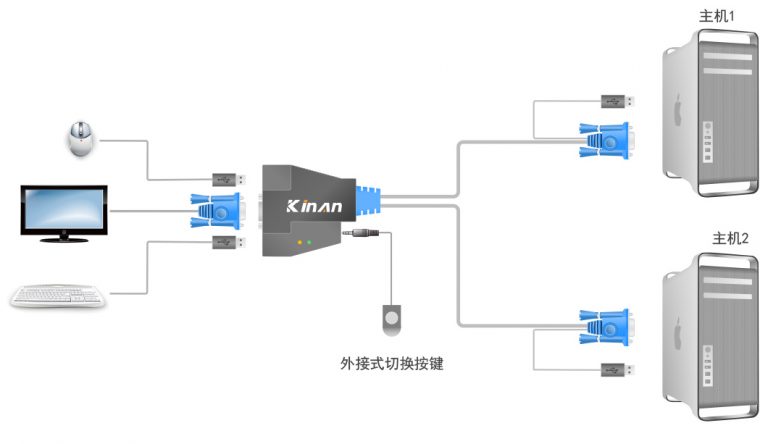
对于如今的现代化办公室,配备一台支持多个屏幕连接的主机将会有很多优势,因为它们不仅大大提高效率,同时也让我们拥有更为宽广的视野。如果你也想尝试这种设置,但是不清楚如何将主机连接到两个显示屏上,那么就请继续阅读本文,我会一步步教你如何实现这个功能。
首先,你需要确保你的主机已经拥有多显示器连接功能。同时,你需要准备好一些基本的连接工具和配件,如VGA或HDMI的线缆。不同的显示器可能需要的接口类型有所不同,因此需要先了解你主机的输出接口以及显示器的输入接口类型。
然后,我们来探讨如何进行具体的连接步骤:
- 首先将一个显示器的数据线(通常使用HDMI或VGA线)插入主机的图形接口。根据你的图形接口类型和显示器型号的不同,具体的步骤可能会有些不同。如果你要连接第二个显示器,也需要再次重复这个过程。
- 开启你的主机和显示器。如果你连接了第二个显示器,请在电脑的桌面右键点击选择“显示设置”,然后在“多显示器”选项中选择“扩展这些显示器”。这样你就可以同时使用两个显示器了。
- 调整显示器的分辨率和方向。你可以在“显示设置”中调整每个显示器的分辨率和方向,以适应你的工作需求。
在连接两个显示器之后,你可能会发现你的工作效率大大提高。你可以在一个屏幕上处理文档或浏览网页,同时在另一个屏幕上处理其他任务,如编辑图片或观看视频等。同时,多屏幕设置还可以帮助你更好地管理多个应用程序和窗口,提高工作效率。
除了以上基本的连接步骤外,还有一些需要注意的事项:
- 确保主机的图形卡支持多显示器连接。如果你的主机没有内置图形卡或者图形卡不支持多显示器连接,那么你可能需要购买一个外部的图形卡或者使用其他支持多显示器的接口。
- 确保使用正确的线缆和接口类型。不同的显示器和主机可能需要不同类型的线缆和接口,因此请确保你使用的是正确的线缆和接口类型。
- 定期检查和维护。定期检查你的显示器的连接状态和性能,以确保它们能够正常工作。同时,也要注意定期清理和维护你的主机和显示器,以保持其最佳性能。
总的来说,将主机连接到两个显示屏上并不复杂,只需要了解一些基本的连接步骤和注意事项即可实现这个功能。无论你是工作还是娱乐,多屏幕设置都会让你受益匪浅。希望这篇文章能对你有所帮助!
幻易云高防服务器 857vps.cn 杭州服务器 温州bgp 浙江bgp温州电信 镇江电信 镇江物理机香港服务器 韩国服务器Label:
- **文章标题** 双屏办公
- 轻松上手——教你如何将主机连接至两个显示屏 **文章内容** 在现今这个信息爆炸的时代
- 我们每天都需要处理大量的信息和任务为了提高工作效率和拓宽视野
- 许多办公室和家庭都选择了将主机连接到两个或更多的显示屏上那么
- 如何将主机与两个显示屏进行连接呢?接下来
- 我们将为您详细介绍 一
- 准备工作 在开始之前
- 你需要确认自己的主机支持多屏输出功能
- 并准备好相应的连接工具和配件一般来说
- 你需要准备的是VGA或HDMI线缆
- 具体选择哪种线缆取决于你的显示器接口类型 二
- 连接步骤 1.首先
- 将显示器的数据线(如HDMI或VGA线)连接到主机的图形接口上如果你需要连接第二个显示器
- 重复此步骤即可连接时请确保接口匹配
- 避免插错 2.开启主机和显示器如果你连接了第二个显示器
- 可能需要在电脑桌面右键点击
- 选择“显示设置”
- 然后在“多显示器”选项中选择“扩展这些显示器”这样
- 你就可以同时使用两个显示器了 3.根据需要调整显示器的分辨率和方向在“显示设置”中
- 你可以为每个显示器设置不同的分辨率和方向
- 以满足你的工作需求 三
- 注意事项 1.确认图形卡支持:确保你的主机内置的图形卡支持多显示器连接如果不支持
- 你可能需要购买一个外部图形卡或者使用其他支持多显示器的接口 2.使用正确的线缆和接口:不同的显示器和主机可能需要不同类型的线缆和接口
- 因此请确保你使用的是正确的线缆和接口类型 3.定期检查和维护:定期检查显示器的连接状态和性能
- 确保它们能够正常工作同时
- 也要注意定期清理和维护主机和显示器
- 以保持其最佳性能 通过以上步骤
- 你就可以轻松地将主机连接到两个显示屏上了无论是工作还是娱乐
- 多屏幕设置都会大大提高你的效率和体验希望这篇文章能够帮助你顺利完成连接
- 享受多屏办公的便利!
Previous Article : **电脑主机电源键亮一下就没反应的问题与解决方案**
一、问题描述
当您按下电脑主机的电源键时,电源灯短暂亮起后即刻熄灭,主机没有任何反应,这就是我们常说的“电脑主机按电源键亮一下就没反应”的问题。
二、可能原因
1. 电源问题:电源线松动、损坏或电源供应器故障都可能导致此问题。
2. 硬件故障:内存条、显卡、处理器等硬件出现问题也可能导致主机无法启动。
3. BIOS设置:BIOS设置错误或损坏,电脑无法正常启动。
三、解决方案
1. **检查电源线**:确保电脑电源线与主机连接紧密,并且插
Next Article:
一、为何需要重装系统
在电脑使用过程中,我们可能会遇到各种问题,如系统运行缓慢、频繁出现错误、程序崩溃等。这些问题往往会影响我们的工作效率和体验。而重装系统就是一种有效的解决方式,能够清除掉系统中的垃圾文件和无效注册表,恢复系统的稳定性和性能,使电脑重新回到一个干净的、未经污染的初始状态。
二、如何进行系统重装
在进行系统重装前,我们需要做好充分的准备。首先,要备份所有重要的文件和数据,以免在重装过程中丢失。其次,我们需要选择一个可靠的安装源,如官方网站或可信赖的第三方网站,下载系统镜像文件。最