


电视显示屏连接电脑主机的步骤如下:
**一、准备工具**
首先,你需要一条连接线,如HDMI线或VGA线,同时确保你的电视和电脑都支持所需的接口类型。此外,还需要确保电视和电脑都有电源并且已打开。
**二、连接步骤**
1. **确定接口**:确定你的电视和电脑所支持的接口类型。大多数现代电视和电脑都支持HDMI接口。
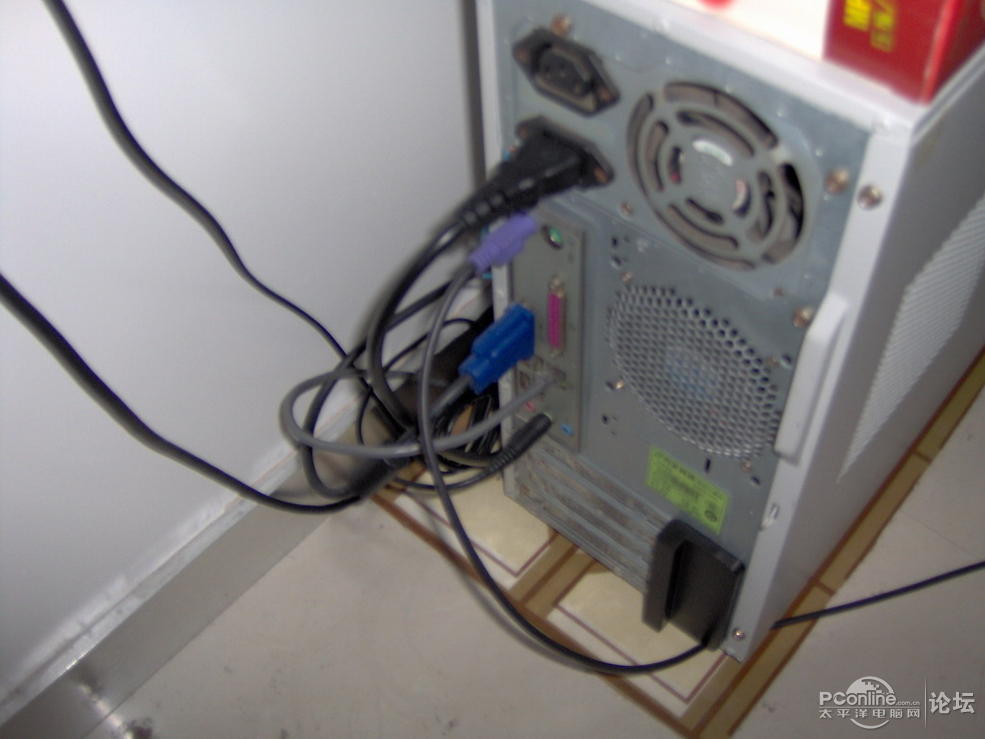
2. **连接线缆**:将连接线的一端连接到电脑主机背面的输出接口(通常是HDMI或VGA端口),另一端连接到电视背面的输入接口(同样是对应的HDMI或VGA接口)。
3. **调
行业新闻
2025-02-13 03:05
311
幻易云高防服务器 857vps.cn 杭州服务器 温州bgp 浙江bgp温州电信
镇江电信 镇江物理机香港服务器 韩国服务器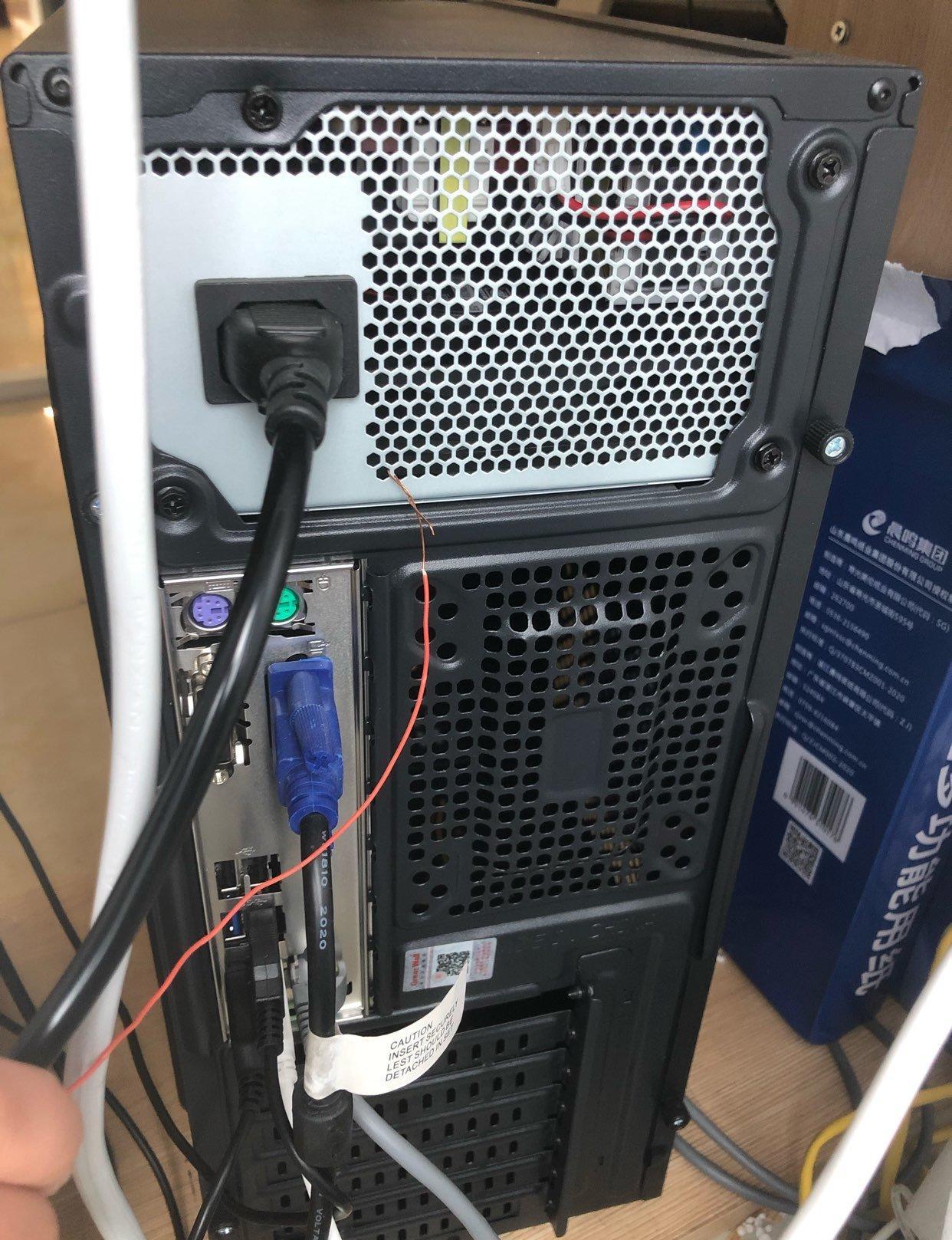
电视显示屏如何连接电脑主机
在现代的数字生活中,电脑和电视屏幕之间的连接已经成为一个常见的需求。不论是想要将电脑的内容投影到电视屏幕上,还是希望使用电视屏幕作为电脑的第二显示器,这都是一个重要的技能。以下是关于如何连接电视显示屏和电脑主机的步骤。
一、准备工具
首先,你需要以下物品:
- 一台电脑主机
- 一个电视显示屏
- 一条连接线(通常为HDMI线或者VGA线)
- 确保电视和电脑都有电源并且都已打开。
二、连接步骤
- 确定接口类型:首先,你需要确定你的电视和电脑都支持哪种接口类型。常见的接口类型有HDMI、VGA等。一般来说,电视和电脑都支持HDMI接口,因为它的传输速度更快,图像质量也更好。
- 连接线缆:将一端连接到电脑的输出接口上,另一端连接到电视的输入接口上。如果是HDMI线,通常只需要将线缆插入接口即可。如果是VGA线,可能需要拧紧螺丝固定。
- 调整设置:在电脑桌面上,找到显示设置选项(通常在系统设置或控制面板中)。在显示设置中,你可以选择“扩展”或“复制”模式。如果选择“扩展”模式,你的电视屏幕将作为电脑的第二个显示器,你可以在两个屏幕上显示不同的内容。如果选择“复制”模式,你的电视屏幕将与电脑屏幕显示相同的内容。
- 检查电视输入源:确认你的电视输入源是正确的。这通常可以在电视遥控器上的“输入”或“源”选项中找到。选择正确的输入源后,你应该可以在电视屏幕上看到电脑的内容了。
三、注意事项
- 确保电视和电脑的分辨率设置是匹配的。如果分辨率不匹配,可能会导致图像显示不完整或模糊。
- 如果你使用的是无线连接方式(如无线显示器),需要确保电脑和电视都连接到同一个无线网络中。
- 如果遇到连接问题,可以尝试重新启动电脑和电视,或者更换连接线缆。
以上就是关于如何连接电视显示屏和电脑主机的详细步骤。在掌握了这些基础的知识后,你就可以轻松地将你的电脑内容投影到电视屏幕上了。无论你是要进行办公、娱乐还是其他任何用途,这都将为你带来便利的体验。
幻易云高防服务器 857vps.cn 杭州服务器 温州bgp 浙江bgp温州电信 镇江电信 镇江物理机香港服务器 韩国服务器標籤:
- 好的
- 我将退出扮演角色
上一篇 : 主机排线的插入是计算机硬件组装的重要步骤,确保计算机正常运行和稳定性。以下为详细的插入步骤:
一、准备工作
1. 了解排线:排线,也称为排线座或连接线,是用于连接主板和其他设备的电缆。它通常具有多个针脚或触点。
2. 准备工具和材料:需要螺丝刀、排线插槽以及相应的排线。同时确保主板和排线插槽的清洁。
二、开始插入排线
1. 确定排线类型和用途:不同的排线有不同的接口和功能,如电源线、数据线等。在插入之前,仔细阅读主板的说明书,了解每个接口的位置和功能。
2. 插入排线:将排线的一端对准相应的插槽,
下一篇: 在局域网共享玩游戏时,如果主机配置不好,那么游戏的运行效果和流畅度就可能受到影响。这种情况在多用户共享同一台游戏主机时尤其明显。
首先,要明确的是,配置不好的主机可能无法支持大型的、高配置要求的游戏。因此,我们可以考虑以下几种解决方案:
一、选择适合的轻量级游戏
如果主机配置较低,那么选择一些轻量级、配置要求不高的游戏会是一个不错的选择。这样,即便是在配置较差的机器上,也能保证一定的游戏体验。
二、升级硬件配置
如果条件允许,可以考虑升级主机的硬件配置。虽然这需要一定的投入,但长期来看,提高硬件