


设置电脑主机前置播放的方法会因不同的电脑配置和操作系统有所不同。以下是针对常见情况的设置步骤:
一、确定音频接口
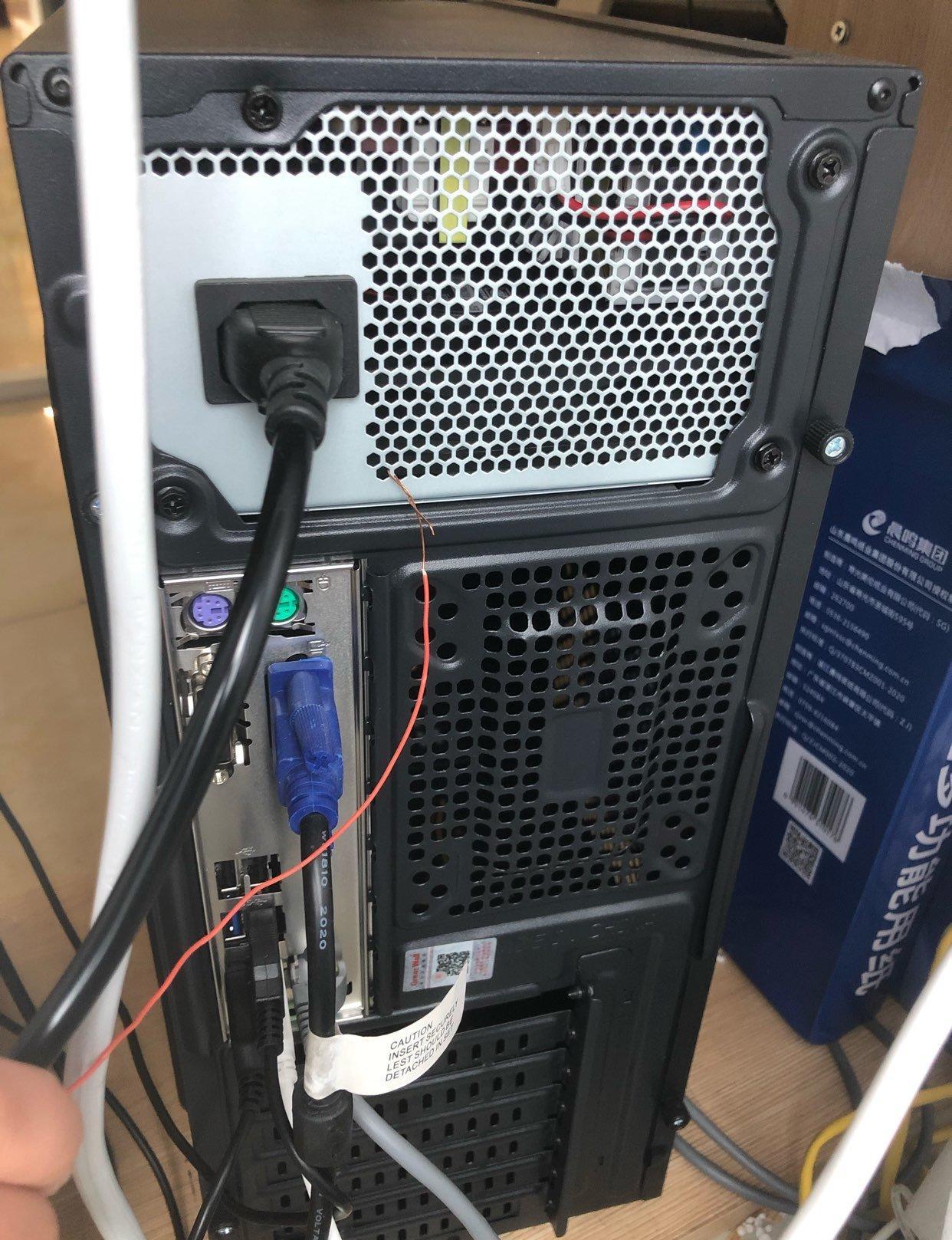
首先,你需要找到电脑主机前面板上的音频接口。这些接口通常标有“Headphone”或“Line Out”等字样。找到接口后,你可以使用音频线将音频设备(如耳机或音箱)与电脑连接起来。
二、安装声卡驱动
在连接好音频设备后,你需要确保已经正确安装了声卡驱动程序。你可以通过电脑的官方网站或音频设备的官方网站下载并安装最新的声卡驱动程序。在安装过程中,请按照提示进行操作。
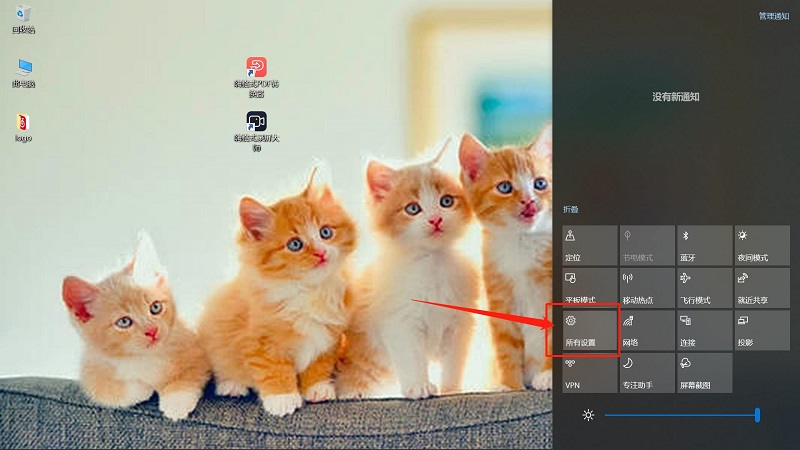
三、系统设置
接下来
行业新闻
2025-02-12 21:05
359
幻易云高防服务器 857vps.cn 杭州服务器 温州bgp 浙江bgp温州电信
镇江电信 镇江物理机香港服务器 韩国服务器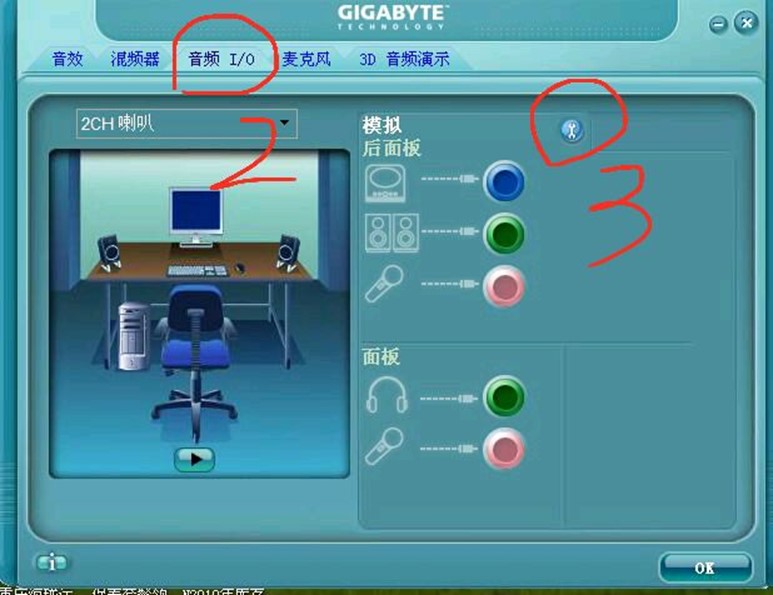
一、电脑主机前置播放的设置方法
一、概述
随着科技的不断发展,电脑已经成为了我们日常生活中不可或缺的一部分。然而,有时我们可能会遇到一个问题,那就是如何设置电脑主机前置播放。本文将详细介绍这一过程,并帮助你解决可能遇到的问题。
二、前置播放的重要性
对于音乐爱好者或经常需要播放电脑中的音频的用户来说,设置电脑主机前置播放是一项重要的功能。它可以使我们更方便地播放音乐或音频文件,而无需频繁地打开和关闭播放器或调整其他设置。
三、具体设置步骤
设置电脑主机前置播放的具体步骤可能因操作系统和音频设备的不同而有所不同。下面我将以Windows系统为例,为大家介绍一种常见的方法:
- 确定音频接口:首先,你需要找到电脑主机前面的音频接口。这些接口通常标记为“Headphone”或“Line Out”。找到接口后,使用相应的音频线将音频设备与电脑连接起来。
- 设置声卡驱动:然后,你需要在电脑上安装正确的声卡驱动程序。如果你没有找到相应的驱动程序,可以在你的音频设备官方网站上下载。在安装过程中,请注意按照说明进行操作。
- 调整系统设置:在Windows系统中,你可以通过“控制面板”来调整系统设置。在控制面板中,找到“声音”选项并点击它。在弹出的窗口中,选择“播放”选项卡,然后选择你的音频设备作为默认的播放设备。
- 测试播放:最后,你可以尝试播放一段音频来测试是否已经成功设置了前置播放。如果一切正常,你应该能够听到从你的音频设备中传出的声音。
四、常见问题与解决方案
- 无法找到音频接口:如果你无法找到音频接口,请检查你的电脑主机的前面板是否具有音频输出功能。如果没有,你可能需要将音频线插入到主机后面板上的相应接口。
- 驱动安装问题:如果你在安装声卡驱动时遇到问题,可以尝试在官方网站上查找更详细的安装指南或联系技术支持以获取帮助。
- 声音问题:如果测试播放时没有声音或声音不正常,请检查你的音频设备是否已正确连接并已设置为默认播放设备。此外,还可以尝试调整系统的音量设置或检查你的音频设备是否正常工作。
通过以上步骤,你应该已经成功设置了电脑主机前置播放。如果你在过程中遇到任何问题,请随时向我提问或查阅相关文档以获取更多帮助。
幻易云高防服务器 857vps.cn 杭州服务器 温州bgp 浙江bgp温州电信 镇江电信 镇江物理机香港服务器 韩国服务器標籤:
- **二
- 电脑软件下载与安装** **一
- 概述** 在数字化时代
- 电脑软件已经成为我们工作和生活的重要组成部分无论是为了学习
- 娱乐还是工作
- 我们都需要从互联网上下载并安装各种软件本文将详细介绍如何进行电脑软件的下载与安装 **二
- 选择合适的软件** 在下载软件之前
- 首先需要确定你需要哪种软件可以从官方网站
- 软件商店或朋友推荐等途径获取软件信息在选择软件时
- 需要注意软件的来源
- 功能
- 安全性以及是否收费等问题 **三
- 下载软件** 1.**访问官方网站或软件商店**:打开你的浏览器
- 访问所选软件的官方网站或软件商店
- 如腾讯软件中心
- 360软件管家等 2.**确认下载链接**:在官方网站或软件商店中
- 找到“下载”或“安装”按钮
- 确认下载链接的安全性避免从不可信的来源下载软件
- 以防止病毒或恶意软件的侵入 3.**设置下载路径**:在下载前
- 你可以设置下载路径
- 以便于后续找到并安装软件 4.**开始下载**:点击下载按钮后
- 等待软件下载完成下载速度取决于你的网络连接速度和所选的服务器速度 **四
- 安装软件** 1.**找到下载文件**:下载完成后
- 找到已下载的软件文件 2.**运行安装程序**:双击软件文件
- 运行安装程序在安装过程中
- 可能会弹出一些选项窗口
- 如选择安装路径
- 创建桌面快捷方式等根据需要选择相应的选项 3.**等待安装完成**:安装程序会自动解压文件
- 复制到指定路径并创建必要的文件和目录结构等待安装完成即可 4.**完成安装**:安装完成后
- 可能会弹出一些设置向导或注册窗口
- 按照提示进行操作即可完成软件的设置和注册 **五
- 常见问题与解决方案** 1.**下载速度慢**:如果下载速度很慢
- 可以尝试更换其他下载源或使用下载工具加速 2.**安装失败**:如果安装过程中出现错误或失败
- 可以尝试重新下载并安装
- 或查看软件的官方文档或论坛获取帮助 3.**软件不兼容**:如果软件与你的操作系统或硬件不兼容
- 可以尝试升级你的操作系统或硬件
- 或寻找其他兼容的软件 4.**病毒或恶意软件**:在下载和安装软件时
- 要注意避免从不可信的来源下载
- 以防止病毒或恶意软件的侵入如果怀疑自己的电脑已被感染
- 可以使用杀毒软件进行扫描和清除 通过以上步骤
- 你应该已经成功下载并安装了所需的电脑软件如果在过程中遇到任何问题
- 请随时向我提问或查阅相关文档以获取更多帮助
上一篇 : 在网吧中,每台电脑都是独立的个体,其运行的内容和显示的信息不会直接影响到其他电脑。因此,你在某台电脑上观看的黄色内容,其他主机是看不见的。每台电脑都有其独立的操作系统和浏览器,这些软件各自负责管理其所在电脑的显示内容和运行状态。所以,你无需担心其他主机能够看到你正在看的内容。但是,我们应当遵守规定和道德准则,合理使用网络资源,远离不良信息。
下一篇: 一键启动主机图片的全面指南
随着科技的飞速发展,电子设备在我们的日常生活和工作中扮演着越来越重要的角色。其中,一键启动主机图片已经成为许多设备操作中的重要一环。本文将带您全面了解一键启动主机图片的相关内容。
一、何为一键启动主机图片?
一键启动主机图片,顾名思义,是指通过简单的操作,快速启动并显示主机上的图片。这种功能在许多电子设备中都有所应用,如计算机、服务器等。
二、如何实现一键启动主机图片?
1. 硬件连接:首先,确保您的显示器与主机已经正确连接。通常,这是通过VGA、HDMI或其他接口完