


当电脑主机开了但显示屏和鼠标没有反应时,首先不必过于担心,因为这通常是一个常见的问题。接下来,我们将进行问题的分析以及提供一些解决方法。
一、问题分析
-----
这种情况通常由硬件或软件问题引起。硬件问题可能包括显示器连接问题、主机电源问题或内存问题等;而软件问题则可能与操作系统或驱动程序有关。
二、解决方法
-----
### 针对硬件问题:
1. **检查连接**:首先检查显示器与主机的连接线是否松动或损坏。如果连接线有问题,可以尝试更换一个新的连接线。
2. **检查电源**:确保主机电
行业新闻
2025-02-12 20:20
321
幻易云高防服务器 857vps.cn 杭州服务器 温州bgp 浙江bgp温州电信
镇江电信 镇江物理机香港服务器 韩国服务器

 幻易云高防服务器 857vps.cn 杭州服务器 温州bgp 浙江bgp温州电信
镇江电信 镇江物理机香港服务器 韩国服务器
幻易云高防服务器 857vps.cn 杭州服务器 温州bgp 浙江bgp温州电信
镇江电信 镇江物理机香港服务器 韩国服务器
一、电脑主机开了但显示屏鼠标没反应
在使用电脑时,常常会遇到各种奇怪的故障,其中“电脑主机开了但显示屏和鼠标没反应”是许多用户常常遇到的问题之一。下面我们将对这个问题进行深入分析,并探讨相应的解决方法。
一、问题分析
首先,要明确这个问题可能的原因,我们可以从硬件和软件两个方面进行考虑。
硬件问题:
- 显示器连接问题:可能是显示器与主机的连接线松动或损坏,导致显示器无法正常工作。
- 主机电源问题:主机电源故障可能导致无法正常供电给其他硬件设备。
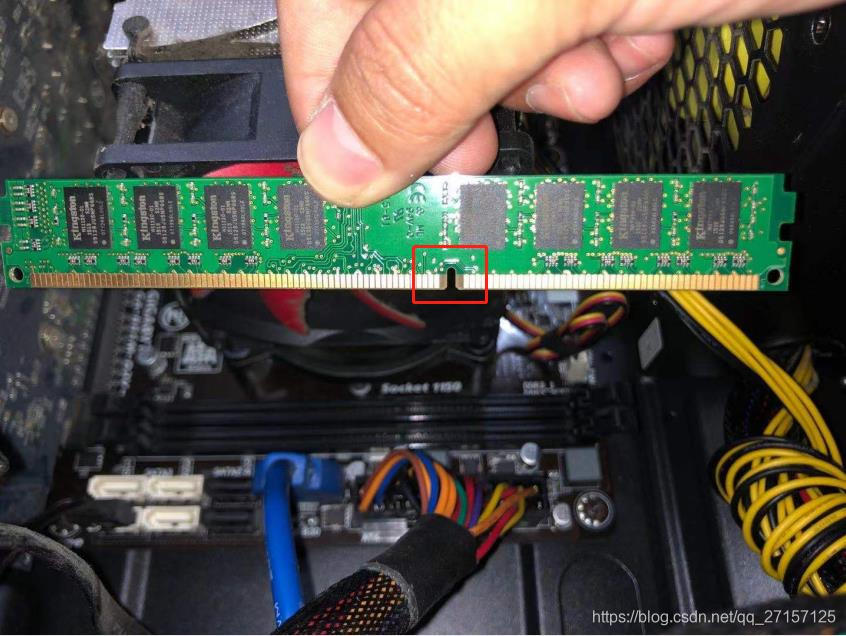
- 内存问题:内存条松动或损坏也可能导致电脑无法正常启动。
软件问题:
- 操作系统问题:操作系统出现故障或崩溃,导致无法正常启动。
- 驱动程序问题:显卡驱动或其他相关驱动出现问题,导致显示器无法正常工作。
二、解决方法
针对硬件问题:
- 检查连接:首先检查显示器与主机的连接线是否松动或损坏,如有必要可以更换一根新的连接线。
- 检查电源:检查主机电源是否正常工作,如果可能的话,尝试使用其他电源线或电源适配器进行测试。
- 检查内存:关闭主机电源,打开机箱,检查内存条是否松动或损坏,如有必要可以重新安装或更换内存条。
针对软件问题:
- 安全模式启动:尝试进入Windows的安全模式启动,这有助于找出是否存在软件冲突或驱动程序问题。
- 更新或重新安装驱动:更新或重新安装显卡驱动以及其他相关驱动,确保驱动与操作系统兼容。
- 系统恢复:如果之前有创建系统恢复点,可以尝试使用系统恢复功能来恢复到之前的状态。
- 重装操作系统:如果以上方法都无法解决问题,可能需要考虑重装操作系统。
三、预防措施
- 定期维护:定期对电脑进行清洁和维护,检查硬件连接是否牢固。
- 更新驱动:定期更新电脑驱动,确保硬件驱动与操作系统兼容。
- 创建恢复点:在电脑运行正常时创建系统恢复点,以便于之后出现故障时可以恢复。
- 合理使用:避免长时间高负荷运行电脑,以减少硬件磨损和故障的概率。
总之,电脑主机开了但显示屏和鼠标没反应的问题可能是由硬件或软件问题引起的。在遇到这个问题时,我们可以从以上几个方面进行排查和解决。同时,平时也要注意电脑的维护和保养,以减少故障的发生概率。
幻易云高防服务器 857vps.cn 杭州服务器 温州bgp 浙江bgp温州电信
镇江电信 镇江物理机香港服务器 韩国服务器
Label:
- 二
- 电脑无法正常启动 ============ 电脑无法正常启动是另一个常见的电脑问题下面我们将对这个问题进行详细的分析
- 并探讨相应的解决方法 一
- 问题分析 ------ 电脑无法正常启动可能涉及多个方面的问题
- 主要包括硬件故障
- 软件故障和电源问题 ###硬件故障: 1.内存问题:内存条损坏或松动可能导致电脑无法正常启动 2.硬盘问题:硬盘故障或连接问题可能导致系统无法加载 3.主板或CPU问题:主板或CPU故障也可能导致电脑无法启动 ###软件故障: 1.操作系统问题:操作系统损坏或丢失可能导致无法正常启动 2.启动文件问题:启动文件损坏或丢失也可能导致电脑无法启动 ###电源问题: 电源故障可能导致电脑无法正常供电
- 从而无法启动 二
- 解决方法 ------ ###针对硬件问题: 1.检查电源:确保电源线连接稳固
- 尝试使用其他电源线或电源适配器进行测试 2.检查内存和硬盘:关闭主机电源
- 打开机箱
- 检查内存条和硬盘连接是否牢固
- 如有必要可以重新安装或更换 3.检查主板和CPU:如果怀疑是主板或CPU故障
- 需要请专业人员进行检测和维修 ###针对软件问题: 1.安全模式启动:尝试进入安全模式启动
- 以排除是否存在软件冲突或驱动程序问题 2.使用最后一次正确的配置启动:在电脑启动时按下相应的键(如F8)
- 选择使用最后一次正确的配置启动 3.修复操作系统:使用安装盘或恢复盘进入修复模式
- 尝试修复操作系统 4.重装操作系统:如果以上方法都无法解决问题
- 可能需要考虑重装操作系统 ###针对电源问题: 1.检查电源线:确保电源线没有损坏
- 连接稳固 2.更换电源:如果怀疑是电源故障
- 可以尝试更换一个新的电源 三
- 预防措施 ------ 1.定期维护:定期对电脑进行清洁和维护
- 检查硬件连接是否牢固 2.更新驱动:定期更新电脑驱动
- 确保硬件驱动与操作系统兼容 3.使用正版软件:使用正版操作系统和软件
- 以减少软件冲突和问题的发生 4.安全使用:避免随意拆卸硬件或进行不当的操作
- 以减少硬件损坏的概率 总之
- 电脑无法正常启动可能是由硬件
- 软件或电源问题引起的在遇到这个问题时
- 我们可以从以上几个方面进行排查和解决平时也要注意电脑的维护和保养
- 以减少故障的发生概率
Previous Article : 联想台式主机型号样板如下:
一、外观标识
1. 品牌标志:主机顶部或前面板通常会印有“Lenovo”或联想品牌标志。
2. 型号编号:主机侧面或底部会有一个型号编号,例如“ThinkCentre XXX”或“Lenovo DeskTop XXX”等。
二、外观设计
联想台式主机的外观设计通常简约大方,以黑色或银色为主色调,展现出沉稳、低调的风格。同时,主机线条流畅,机身紧凑,节省空间。
三、硬件配置
联想台式主机的硬件配置通常非常强大,包括高性能的处理器、大容量内存和高速硬盘驱动器等。同时,
Next Article: 电脑主机显示黄色叹号,通常是系统或者硬件设备出现了问题。这个警告信号需要你进行及时的诊断和处理。以下是解决这一问题的步骤:
**一、识别黄色叹号的来源**
首先,你需要确定黄色叹号的来源。这通常可以通过以下几个方面来识别:
1. **网络连接**:如果叹号出现在网络连接图标上,可能是网络连接出现了问题。
2. **设备管理器**:如果叹号出现在设备管理器中的某个设备上,那可能是该设备的驱动程序出了问题。
3. **系统更新**:有时候,黄色叹号可能是因为系统更新问题引起的。
**二、具体解决方法*