


当主机风扇有响声但灯不亮时,这通常意味着电脑硬件可能存在一些问题。以下是针对这一问题的可能原因和解决步骤:
#### 一、可能原因
1. **风扇问题**:风扇正常运转但灯不亮,可能是风扇与主板连接处的线路存在问题,或者是风扇内部的指示灯出现了故障。
2. **电源问题**:电源供应不足或电源本身存在问题,无法为指示灯提供足够的电力。
3. **主板问题**:主板上的电路或接口出现故障,导致指示灯无法正常工作。
#### 二、解决步骤
1. **检查连接**:首先检查风扇与主板的连接是否牢固,是否
行业新闻
2025-02-12 08:30
389
幻易云高防服务器 857vps.cn 杭州服务器 温州bgp 浙江bgp温州电信
镇江电信 镇江物理机香港服务器 韩国服务器
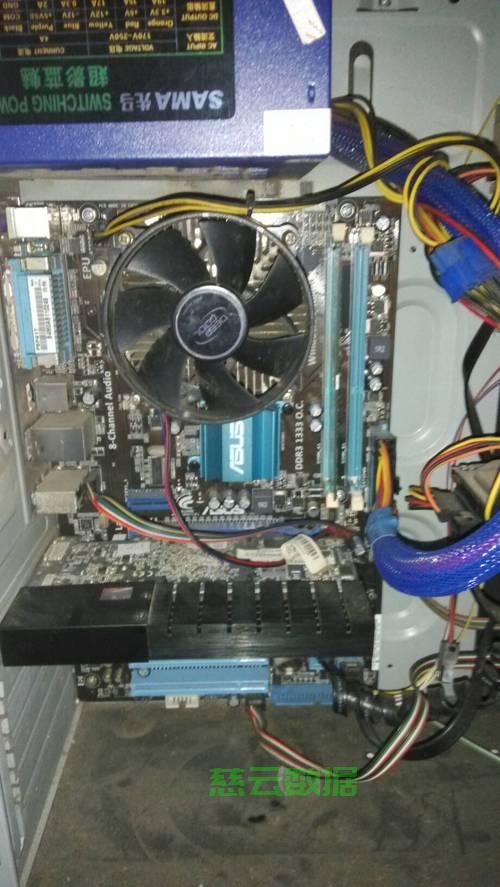
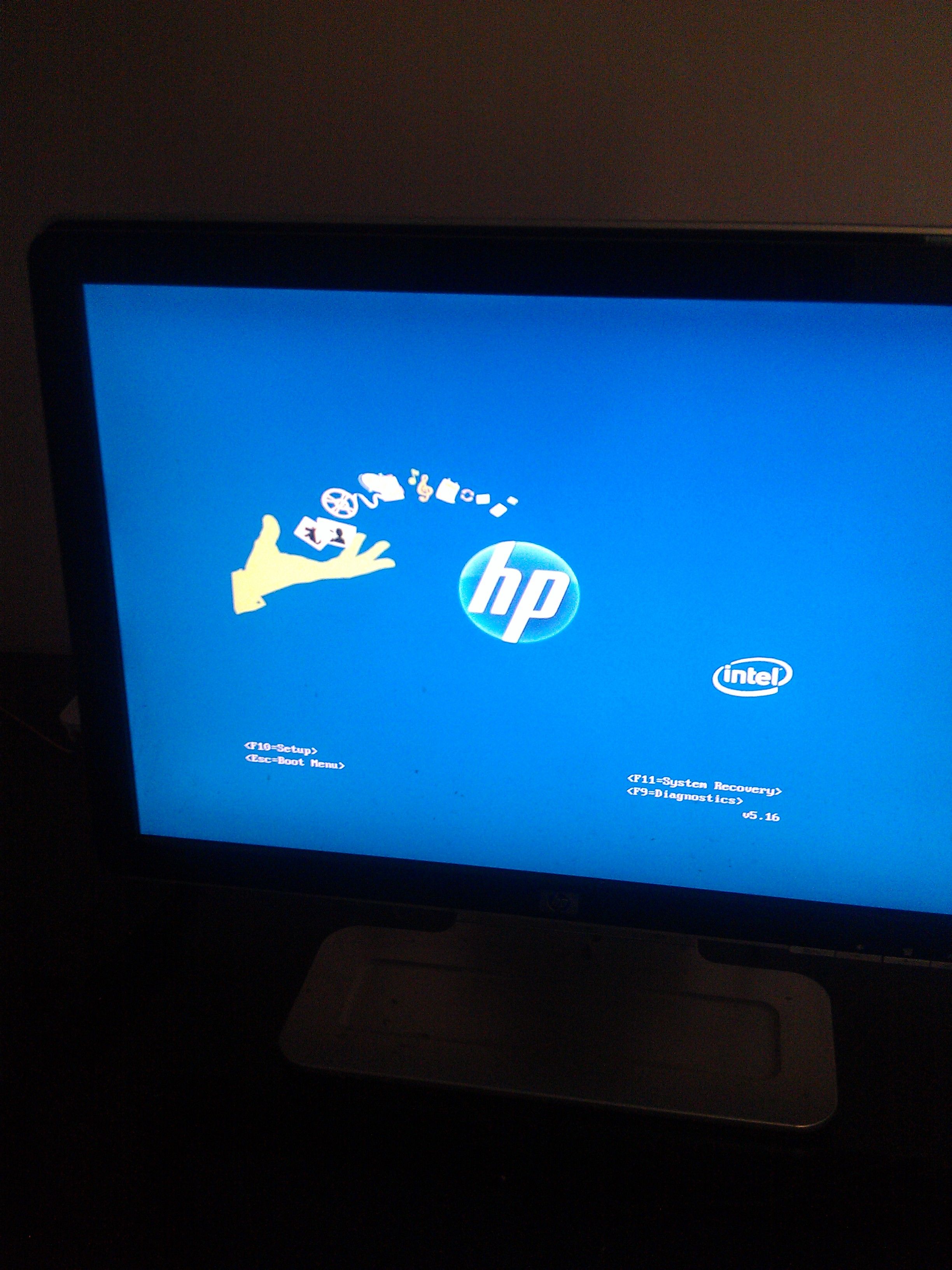
主机风扇有响灯不亮了
在计算机硬件中,主机风扇和指示灯是保障电脑稳定运行的重要部分。然而,当出现主机风扇有响声但灯不亮的情况时,这往往意味着电脑可能存在一些问题。本文将探讨这个问题产生的原因以及如何解决它。
一、问题现象
当主机风扇在运行时发出声音,但与之关联的指示灯却没有亮起时,我们首先应该对可能发生的情况进行了解。通常来说,风扇转动是因为电源驱动它运转以进行散热;而指示灯通常是通过电路连接到主机电源或者主板上,通过简单的信号变化显示电脑的开启或电源状态。
二、可能原因
主机风扇有响但灯不亮可能有以下几种原因:
- 指示灯故障:灯的内部结构出现问题,或者线路损坏,导致灯无法亮起。
- 电源问题:电源供应不足或电源本身存在故障,无法为指示灯提供足够的电力。
- 主板问题:主板上的电路或接口出现故障,导致指示灯无法正常工作。
- 灰尘累积:过多的灰尘会使得散热片和风扇接触不良,造成异响的同时也影响了电源电路的工作状态。
三、解决步骤
对于这一问题,我们首先应当对问题进行一个初步的排查和诊断:
- 检查电源:确认电源是否连接正常,是否可以正常供电。如果电源有问题,建议更换新的电源供应器。
- 检查指示灯:如果怀疑是灯本身的问题,可以尝试更换新的指示灯。
- 清理灰尘:如果怀疑是灰尘累积导致的问题,可以尝试清理主机内部的灰尘。
- 联系专业人员:如果以上步骤都无法解决问题,建议联系专业的电脑维修人员进行检查和维修。
四、预防措施
为了防止类似问题的再次发生,我们可以采取以下措施:
- 定期清理主机内部灰尘,保持硬件的清洁。
- 确保电源供应器的稳定性和质量。
- 定期检查电脑硬件的工作状态,及时发现问题并进行维修。
总的来说,主机风扇有响声但灯不亮的情况是一个需要关注的问题,但通过上述的排查和诊断步骤以及预防措施,我们可以有效解决问题并减少类似情况的发生。同时,在处理硬件问题时,我们应当谨慎行事,避免因操作不当而造成更大的损失。如果遇到困难,建议及时联系专业人员进行维修。
幻易云高防服务器 857vps.cn 杭州服务器 温州bgp 浙江bgp温州电信 镇江电信 镇江物理机香港服务器 韩国服务器標籤:
- ###电脑运行速度突然变慢 电脑运行速度突然变慢是一个常见的问题
- 可能会给用户带来不便和困扰本文将分析可能导致电脑运行速度变慢的原因
- 并提供相应的解决方法 ####一
- 问题现象 当电脑的运行速度突然变慢时
- 用户可能会发现执行任务(如打开文件
- 启动程序或进行多任务处理)变得缓慢
- 甚至出现卡顿或无响应的情况 ####二
- 可能原因 电脑运行速度突然变慢可能有以下几种原因: 1.硬件问题:硬盘老化
- 内存不足或处理器过热等硬件问题都可能导致电脑运行速度下降 2.软件问题:系统或应用程序的错误
- 过多的启动项或后台程序占用大量资源等软件问题也可能导致电脑运行缓慢 3.病毒或恶意软件感染:恶意软件可能占用大量系统资源
- 导致电脑运行速度下降 4.磁盘碎片过多:长期使用电脑后
- 磁盘上会积累大量的碎片
- 导致读取速度变慢 ####三
- 解决步骤 针对以上可能的原因
- 我们可以采取以下步骤来解决问题: 1.检查硬件:检查硬盘
- 内存和处理器等硬件设备是否正常工作
- 如有需要可以更换或升级硬件设备 2.清理系统:清理系统中的临时文件
- 不必要的启动项和后台程序
- 以释放系统资源 3.杀毒与安全检查:运行杀毒软件进行全盘扫描
- 确保系统未被恶意软件感染同时
- 确保安装了最新的安全补丁和防护软件 4.磁盘碎片整理:使用系统自带的磁盘碎片整理工具或第三方工具对磁盘进行碎片整理
- 提高磁盘的读取速度 5.优化软件设置:根据需要优化系统和应用程序的设置
- 如降低视觉效果
- 关闭不必要的动画等 6.联系专业人员:如果以上步骤都无法解决问题
- 建议联系专业的电脑维修人员进行检查和维修 ####四
- 预防措施 为了预防电脑运行速度突然变慢的问题
- 我们可以采取以下措施: 1.定期清理系统垃圾文件和临时文件
- 保持系统的整洁和高效 2.定期更新系统和应用程序
- 确保系统和应用程序的稳定性和安全性 3.避免安装未知来源的软件和程序
- 以防止恶意软件的感染 4.定期进行磁盘碎片整理和硬件检查
- 及时发现并解决问题 5.使用优质的杀毒软件和防护软件保护系统安全 总之
- 电脑运行速度突然变慢是一个常见的问题
- 但通过以上的排查和诊断步骤以及预防措施
- 我们可以有效解决问题并减少类似情况的发生如果遇到困难或不确定如何操作时
- 建议及时联系专业人员进行维修和帮助
上一篇 : 在《森林》这款多人联机游戏中,存档是非常重要的操作,可以确保玩家的游戏进度不会丢失。以下是森林联机主机存档的详细步骤:
一、找到存档点
在《森林》中,存档点通常位于营地或者某些特定的位置。玩家们可以通过地图或者任务提示来找到这些位置。
二、进入存档界面
当玩家到达存档点时,需要按下特定的键位(通常是E键或F键)进入存档界面。如果玩家使用的是键盘和鼠标,通常可以直接点击界面上的“存档”按钮。
三、选择存档
在进入存档界面后,玩家会看到已经保存的存档列表。如果这是玩家的第一次存档,那么只需要选择“
下一篇: 无界鼠标更换主机的步骤如下:
一、准备工具和材料
在开始更换主机之前,我们需要准备一个新的主机以及必要的工具,如小型螺丝刀等。
二、关闭无界鼠标
在更换主机前,确保无界鼠标已经关闭且未与任何设备连接。
三、拆解无界鼠标
使用小型螺丝刀拆开无界鼠标的外壳,通常螺丝都隐藏在脚垫或贴纸下。小心地揭开这些覆盖物,找到并拆下螺丝。
四、找到并断开旧主机连接
在拆开外壳后,我们需要找到旧主机的连接接口。这些接口通常位于无界鼠标的电路板或其它主要部件上。使用适当的工具(如拔线钳或撬棒)小心地断开旧主机的