


主机硬盘拆下来连接的方法如下:
一、准备工作
首先,你需要准备一根SATA数据线以及相应的电源线(如果硬盘需要额外供电)。同时,确保电脑已经关闭并断开电源。
二、连接硬盘
1. 找到主板上的SATA接口,选择一个空闲的接口,将SATA数据线的一端连接到硬盘。
2. 如果硬盘需要额外供电,根据硬盘的接口类型连接相应的电源线。
3. 将硬盘固定在机箱的硬盘托架上,确保安装稳固。
三、设置BIOS
重新启动电脑前,需要进入BIOS设置,让电脑识别新连接的硬盘。进入BIOS的具体方法因电脑品牌和型号而
行业新闻
2025-02-11 10:35
307
幻易云高防服务器 857vps.cn 杭州服务器 温州bgp 浙江bgp温州电信
镇江电信 镇江物理机香港服务器 韩国服务器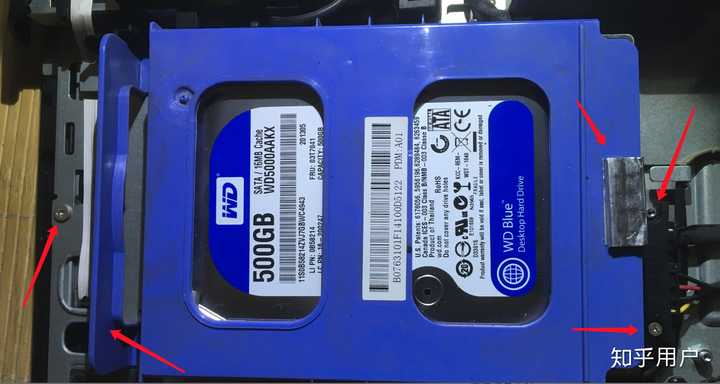
主机硬盘拆下来怎么连接?
在我们进行电脑硬件升级或者维修的过程中,有时会遇到需要拆下主机硬盘的情况。拆下硬盘后,很多人可能会面临一个问题:如何将这块硬盘连接到电脑上?本文将详细介绍这一过程。
一、准备工作
在开始之前,你需要准备一根SATA数据线以及相应的电源线(如果硬盘需要额外供电)。同时,确保你的电脑已经关闭并断开电源,以避免短路或者对硬件造成损坏。
二、连接硬盘
- 找到主板上的SATA接口:主板上通常有多个SATA接口,选择一个空闲的接口连接硬盘的数据线。
- 连接电源线:根据硬盘的接口类型(如SATA III),连接相应的电源线。注意,有些硬盘可能不需要额外供电,直接使用主板供电即可。
- 固定硬盘:将硬盘固定在机箱的硬盘托架上,确保硬盘安装稳固。
三、设置BIOS
连接好硬盘后,在重新启动电脑前需要进入BIOS设置,让电脑识别新连接的硬盘。具体步骤因电脑品牌和型号而异,但大致如下:
- 启动电脑时,不断按DEL或F2等键进入BIOS设置界面。
- 在BIOS设置中,找到“Storage Configuration”或“Devices”等选项,在其中找到新连接的硬盘。
- 将新连接的硬盘设置为第一启动设备或从设备,保存设置并退出。
四、系统识别与分区
重新启动电脑后,系统应该能够自动识别新连接的硬盘并进行分区。如果系统没有自动进行分区,你可以使用磁盘管理工具(如Windows的磁盘管理)对硬盘进行分区和格式化。
五、注意事项
- 在进行硬件连接时,务必小心谨慎,避免短路或对其他硬件造成损坏。
- 不同型号的电脑和硬盘可能有不同的连接方式和设置方法,请根据具体情况进行操作。
- 如果不熟悉硬件连接和设置,建议寻求专业人士的帮助。
通过以上步骤,你应该能够成功地将拆下的主机硬盘连接到电脑上并使其被系统识别。当然,具体操作过程中可能还会遇到其他问题,需要根据实际情况进行处理。
幻易云高防服务器 857vps.cn 杭州服务器 温州bgp 浙江bgp温州电信 镇江电信 镇江物理机香港服务器 韩国服务器標籤:
- 好的
- 明白了连接过程但是拆下硬盘后
- 我该如何备份硬盘中的数据呢? 在拆下主机硬盘后
- 备份硬盘中的数据是非常重要的以下是几种备份硬盘数据的方法: 一
- 使用外部存储设备 1.将拆下的硬盘连接到另一台可用的电脑上
- 通过USB或SATA接口 2.将需要备份的数据复制到外部存储设备中
- 如移动硬盘
- U盘等 二
- 使用网络存储 如果你有网络存储设备(如NAS)
- 可以将拆下的硬盘连接到网络存储设备上
- 并将数据备份到网络存储中 三
- 使用云存储服务 将拆下的硬盘连接到可上网的电脑上
- 通过云存储服务(如百度云
- 阿里云等)将数据上传至云端进行备份 四
- 注意事项 1.在进行数据备份时
- 要确保所使用的外部存储设备或网络存储设备有足够的存储空间 2.在备份过程中
- 要保持数据传输的稳定性和安全性
- 避免数据丢失或被篡改 3.备份完成后
- 要定期检查备份数据的完整性和可读性
- 确保数据安全可靠 总之
- 备份硬盘中的数据是一项重要的工作
- 可以有效保护我们的数据安全在进行数据备份时
- 我们可以选择使用外部存储设备
- 网络存储或云存储服务等方法无论选择哪种方法
- 都要注意数据的完整性和安全性
上一篇 : 通力电梯主机抱闸调整是电梯维护保养的重要环节,它直接关系到电梯的安全性和运行平稳性。以下是通力电梯主机抱闸调整的步骤:
一、前期准备
在进行抱闸调整前,应先关闭电梯电源,准备好所需的工具,如扳手、螺丝刀等。同时,需要检查抱闸及相关部件的磨损情况,确保其处于良好的工作状态。
二、调整步骤
1. 松开抱闸的固定螺丝,以便进行后续的调整工作。
2. 调整抱闸的间隙。过大的间隙可能导致电梯运行时出现晃动,过小的间隙则可能使抱闸无法正常工作。使用合适的工具微调抱闸的位置,使间隙达到合适的范围。
3. 检查抱
下一篇:
随着科技的飞速发展,越来越多的用户开始尝试在各种设备上安装黑苹果系统。其中,微型主机因其小巧、高效、易携带等特点,逐渐成为许多用户的首选。那么,如何在微型主机上成功安装黑苹果系统呢?本文将详细介绍并分享一些实用的技巧和注意事项。
一、微型主机装黑苹果的准备工作
在开始安装黑苹果系统之前,我们需要做好以下准备工作:
1. 了解黑苹果系统:在安装之前,用户需要了解黑苹果系统的基本特性和使用方法,以确保其与你的电脑硬件相匹配。
2. 数据备份:在安装黑苹果系统之前,你需要备份所有重要的数据,因为安装过