


一、文章标题

笔记本当主机键盘鼠标接哪?——详解USB接口与外接设备连接方式

二、文章内容
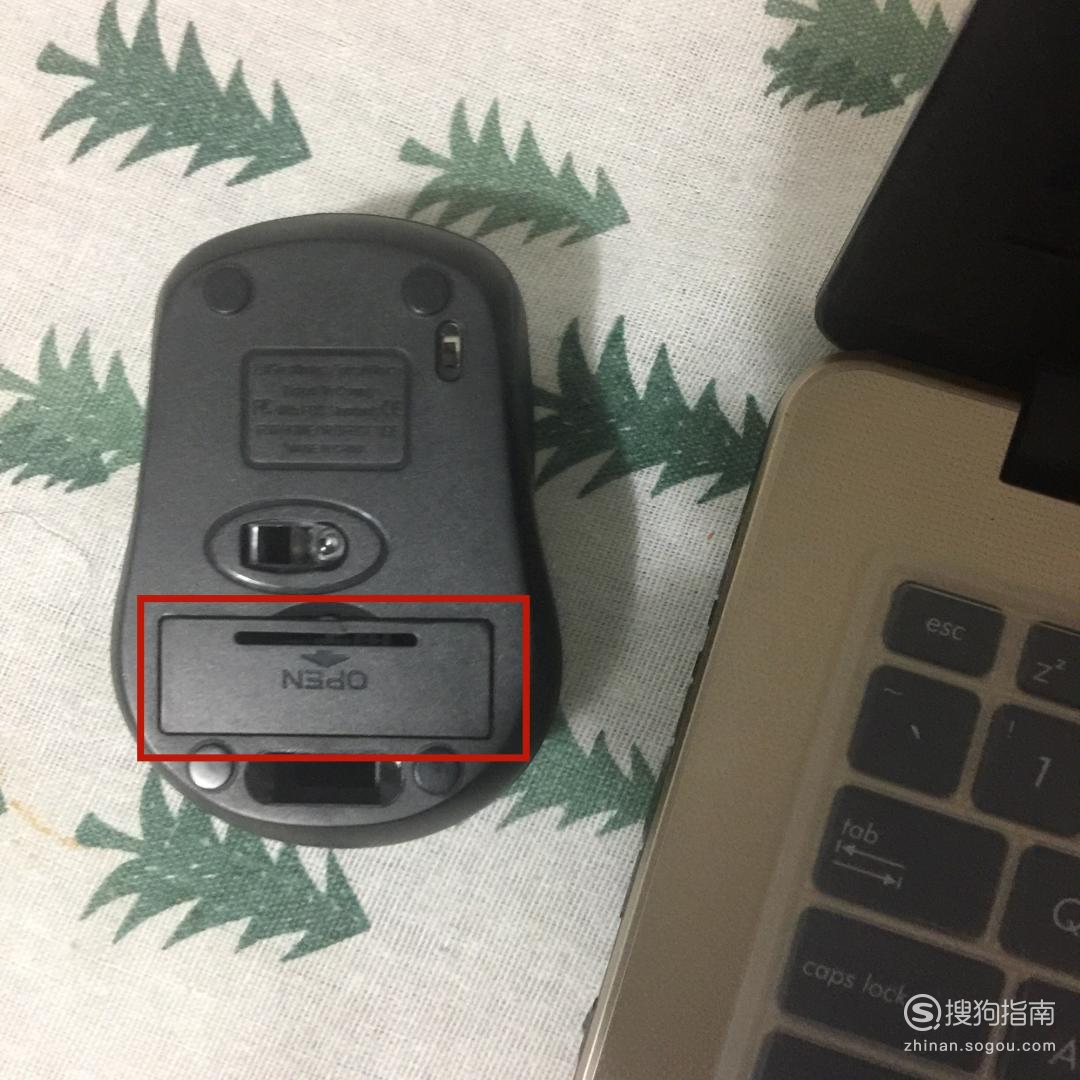
在如今这个数字化时代,电脑已经成为了我们日常生活和工作中不可或缺的一部分。对于很多用户来说,使用笔记本作为主机已经成为了常态。然而,对于初次接触笔记本的用户来说,如何将键盘、鼠标等外接设备正确地连接到笔记本上可能是一个问题。本文将详细介绍如何利用USB接口来连接键盘、鼠标等外接设备。
1. USB接口简介
USB,即通用串行总线,是一种用于连接外部设备的标准接口。几乎所有的笔记本电脑都配备了USB接口,这种接口具有高速传输、支持热插拔、即插即用等优点。
2. 键盘、鼠标的连接
首先,我们需要将键盘和鼠标的USB线插入到笔记本的USB接口中。通常,笔记本的USB接口位于其侧面或后部。对于大多数笔记本电脑来说,都具备多个USB接口供用户使用。连接时,只需将键盘或鼠标的USB插头插入到空闲的USB接口中即可。
3. 连接后的设置与使用
连接完成后,我们需要在操作系统中进行一些设置才能使键盘和鼠标正常工作。在Windows或Mac OS等操作系统中,系统通常会自动检测到新连接的设备并进行驱动安装。在安装完成后,我们就可以开始使用键盘和鼠标进行操作了。
除了键盘和鼠标,现在许多其他外接设备也可以通过USB接口连接到笔记本上,如U盘、移动硬盘、打印机等。这些设备的连接方式与键盘和鼠标类似,只需将设备的USB插头插入到空闲的USB接口中即可。
4. 注意事项
在连接外接设备时,需要注意以下几点:
(1)确保USB接口的供电能力足够支持所连接的设备。如果设备需要更多的电力供应,可能需要使用外接电源。 (2)避免在连接过程中过度用力,以免损坏接口或插头。 (3)如果连接后设备无法正常工作,可以尝试重新插拔或更换其他USB接口进行连接。 (4)在使用过程中,要定期清理USB接口的灰尘和杂物,以保证连接的稳定性和设备的正常使用。
总之,通过USB接口连接外接设备是一种简单、方便的方式。只要掌握了正确的连接方法并注意一些细节问题,我们就可以轻松地将键盘、鼠标等设备连接到笔记本上并开始使用它们了。
幻易云高防服务器 857vps.cn 杭州服务器 温州bgp 浙江bgp温州电信 镇江电信 镇江物理机香港服务器 韩国服务器標籤:
- **笔记本主机外接键盘鼠标全攻略** **一
- 引言** 在数字化时代
- 笔记本已经成为我们日常生活和工作中不可或缺的伙伴然而
- 对于初次接触笔记本的用户来说
- 如何将键盘
- 鼠标等外接设备正确连接到笔记本上可能会有些困惑本文将带领大家全面了解如何为笔记本主机接上键盘和鼠标 **二
- USB接口详解** USB
- 即通用串行总线
- 是连接外部设备的标准接口几乎所有的笔记本电脑都配备了USB接口
- 这种接口具有传输速度快
- 支持热插拔
- 即插即用等优点 **三
- 键盘与鼠标的连接** 1.寻找USB接口:笔记本的USB接口通常位于侧面或后部请寻找空闲的USB接口以进行连接 2.连接设备:将键盘或鼠标的USB线插入到空闲的USB接口中
- 直到听到“滴”的一声或感觉到连接牢固 3.系统识别:大多数操作系统会自动检测新连接的设备并安装必要的驱动 **四
- 其他外接设备的连接** 除了键盘和鼠标
- U盘
- 移动硬盘
- 打印机等也可以通过USB接口连接到笔记本上这些设备的连接方式与键盘和鼠标类似 **五
- 注意事项** 1.供电问题:确保USB接口的供电能力足够支持所连接的设备若设备需要更多电力
- 可能需要使用外接电源 2.插拔方式:在插拔USB设备时
- 请避免过度用力
- 以免损坏接口或插头 3.故障排查:若连接后设备无法正常工作
- 请尝试重新插拔或更换其他USB接口进行连接 4.维护保养:定期清理USB接口的灰尘和杂物
- 以保证连接的稳定性和设备的正常使用 **六
- 总结** 通过本文的介绍
- 相信大家已经了解了如何为笔记本主机接上键盘和鼠标等外接设备只要掌握了正确的连接方法和注意事项
- 我们就可以轻松地享受数字化生活带来的便利了