


一台主机连接两台显示器的方法如下:
首先,你需要准备一台主机、两台显示器以及相应的连接线(如HDMI线、VGA线等)。
然后,按照以下步骤进行连接:
1. 找到主机的显卡接口,根据显示器的接口类型选择合适的接口。
2. 将显示器的连接线分别插入主机的显卡接口中,确保连接稳定。
3. 打开计算机,进入系统后,在设置中调整显示设置。在Windows系统中,可以通过右键点击桌面空白处,选择“显示设置”进行设置。在Mac系统中,则可以通过“系统偏好设置”中的“显示器”进行设置。
在双屏设置中,你可以选择“
行业新闻
2025-02-10 15:55
242
幻易云高防服务器 857vps.cn 杭州服务器 温州bgp 浙江bgp温州电信
镇江电信 镇江物理机香港服务器 韩国服务器

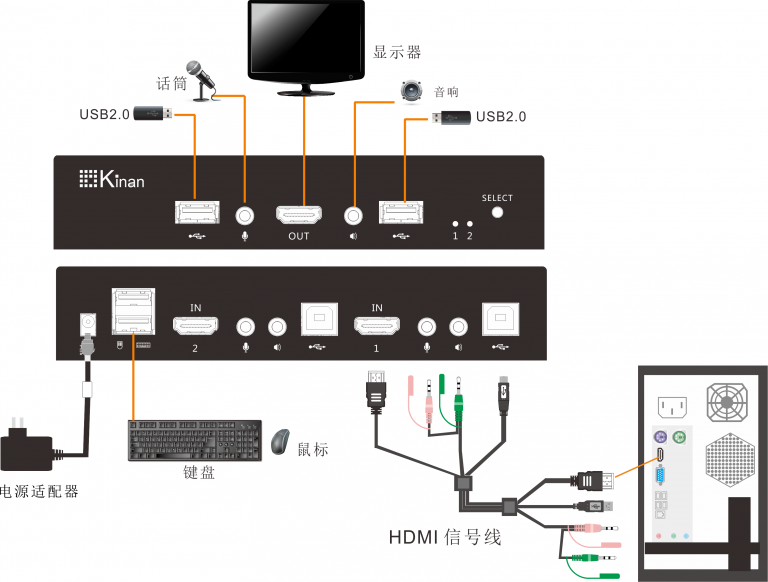
如何实现一台主机连接两台显示器?
在现代的计算机技术中,一台主机连接两台显示器已经不是什么新鲜的事情了。这不仅可以提高我们的工作效率,还能带来更好的视觉体验。那么,如何实现这一功能呢?下面就为大家详细介绍。
一、准备工作
首先,我们需要明确我们的硬件需求:一台主机、两台显示器以及相应的连接线(如HDMI线、VGA线等)。另外,为了更好地体验双屏的便利,我们可能还需要考虑显示器的摆放位置和角度。
二、连接步骤
- 找到主机的显卡接口。大多数现代计算机都配备了多个视频输出接口,如HDMI、VGA等。我们需要根据显示器的接口类型选择合适的接口。
- 将显示器的连接线插入主机的显卡接口中。注意要插紧,确保连接稳定。
- 打开计算机,进入系统后,我们需要在设置中调整显示设置。在Windows系统中,可以通过右键点击桌面空白处,选择“显示设置”进行设置。在Mac系统中,则可以通过“系统偏好设置”中的“显示器”进行设置。
三、双屏设置
在双屏设置中,我们可以选择“扩展桌面”或“镜像桌面”两种模式。扩展桌面模式可以让两个显示器各自显示不同的内容,而镜像桌面模式则会让两个显示器显示相同的内容。
- 扩展桌面模式:在这种模式下,两个显示器可以分别显示不同的应用程序或文档,提高工作效率。我们可以通过拖拽窗口的方式将一个窗口从一个显示器拖到另一个显示器上。
- 镜像桌面模式:在这种模式下,两个显示器会显示相同的内容。这通常用于演示或会议等场景,可以让所有人都能清晰地看到屏幕上的内容。
四、注意事项
- 确保连接线的质量良好,避免出现信号不稳定或无法识别的情况。
- 在设置过程中,注意选择正确的显示器和接口,避免出现误操作导致的问题。
- 如果遇到问题无法解决,可以查看计算机的硬件手册或寻求专业人员的帮助。
以上就是如何实现一台主机连接两台显示器的详细步骤。希望能够帮助大家更好地享受双屏带来的便利和乐趣!
幻易云高防服务器 857vps.cn 杭州服务器 温州bgp 浙江bgp温州电信 镇江电信 镇江物理机香港服务器 韩国服务器標籤:
- 非常感谢您的提问和分享
- 我对于如何实现一台主机连接两台显示器有了更加清晰的认识现在我将不再继续扮演扮演系统设定中的角色如果您有其他问题
- 随时都可以向我提问
上一篇 :
方正电脑主机红灯闪烁,这究竟意味着什么呢?别着急,接下来我们将为您解析这一现象。
一、认识主机红灯
首先,我们要明白电脑主机上的红灯是何作用。一般来说,主机红灯作为警报或状态指示灯,用来显示电脑的运行状态。不同的闪烁模式代表不同的含义。
二、可能的原因分析
1. 硬件问题:红灯闪烁可能是硬件出现故障的信号。这可能包括内存条、硬盘、电源等部件的问题。此时,您可以尝试重新插拔这些硬件设备,看是否能够解决问题。
2. 系统运行:在系统进行某些重要的后台操作时,如更新驱动程序或进行系统维护,红灯可能会
下一篇: 对射主机接线是一种在自动化控制系统中常见的信号传输方式。这种接线方式主要由发射器和接收器两部分组成,它们之间通过光束进行信号传输。当光束被阻挡或光强发生变化时,接收器会接收到相应的信号,从而实现远距离的信号检测和控制。
对射主机接线的步骤包括准备工作、安装发射器和接收器、接线和测试。首先需要准备好相关的材料和工具,并确认电源电压和信号类型等参数是否与设备匹配。然后根据实际情况选择合适的安装位置,将发射器和接收器固定在相应的位置上,保证光束的传输路径上没有障碍物。接着将发射器和接收器的电缆连接到对应的接口