


现代生活离不开电脑,主机和显示器的正确使用关系密切,但是不少人在日常使用电脑时存在一种习惯性的错误——将主机和显示器放得过近。这种做法不仅可能影响工作效率,还可能对健康造成潜在威胁。
一、主机和显示器太近的危害
首先,过近的显示器会使得眼睛长时间处于紧张状态,容易引发眼疲劳、视力下降等问题。眼睛在长时间盯着过近的显示器时,调节肌肉一直处于紧张状态,容易造成视觉疲劳。
其次,长时间让主机和显示器过于靠近还会给颈椎带来负担。为了更清晰地看到屏幕上的内容,人们可能会不自觉地向前倾身,长时间保持这种不正常的
行业新闻
2025-02-10 08:50
262
幻易云高防服务器 857vps.cn 杭州服务器 温州bgp 浙江bgp温州电信
镇江电信 镇江物理机香港服务器 韩国服务器

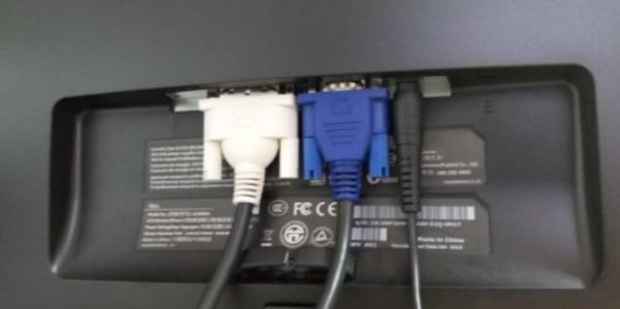
文章标题:主机和显示器太近
在现代生活中,电脑已经成为我们工作、学习和娱乐的重要工具。然而,很多人在使用电脑时,常常会犯一个常见的错误,那就是将主机和显示器放置得太近。这种不良的电脑使用习惯不仅会影响我们的工作效率,还可能对我们的健康造成潜在的威胁。
一、主机和显示器太近的危害
首先,主机和显示器过近的摆放方式会导致眼睛过度疲劳。当我们的眼睛长时间盯着过近的显示器时,眼睛的调节肌肉会一直处于紧张状态,久而久之,就可能导致视力下降、眼疲劳等问题。
其次,主机和显示器过近还可能对颈椎造成压力。为了看清屏幕上的内容,人们往往会不自觉地向前倾身,这就会导致颈椎长期处于不正常的弯曲状态,长期下来可能导致颈椎病等健康问题。
二、如何正确摆放主机和显示器
首先,我们应该保持主机和显示器之间的距离适中。一般来说,眼睛与显示器的距离应该保持在50-70厘米左右,这样可以有效减轻眼睛的负担。
其次,显示器的中心应该与眼睛的水平线保持一致。这样可以避免因为长时间低头或抬头而导致的颈椎问题。
此外,我们还可以通过调整显示器的亮度和对比度等设置,来减少对眼睛的刺激。同时,定期进行眼部休息和锻炼也是非常重要的。
三、结论
总之,主机和显示器的摆放位置对我们的健康和工作效率都有着重要的影响。我们应该重视这个问题,采取有效的措施来调整我们的电脑使用习惯。保持适当的距离和正确的角度不仅可以提高我们的工作效率,还能有效保护我们的眼睛和颈椎健康。让我们从现在开始,养成良好的电脑使用习惯吧!
幻易云高防服务器 857vps.cn 杭州服务器 温州bgp 浙江bgp温州电信 镇江电信 镇江物理机香港服务器 韩国服务器標籤:
- 好的
- 文章标题定为“警惕主机与显示器距离过近的隐患”如何? 警惕主机与显示器距离过近的隐患 在现今社会
- 电脑已广泛融入我们的工作
- 学习和生活然而
- 不少人在使用电脑时存在一个误区
- 即将主机与显示器距离设置得过近这一不当习惯不仅可能影响我们的工作效率
- 还可能对我们的健康造成潜在威胁本文将深入探讨主机与显示器距离过近的危害及如何正确摆放电脑设备 一
- 隐患之所在 首先
- 主机与显示器距离过近会导致眼睛过度疲劳长时间盯着近距离的显示器
- 眼睛的调节肌肉会一直处于紧张状态
- 长期下来可能导致视力下降
- 眼疲劳等问题 其次
- 这种不当的摆放方式也会对颈椎造成压力为了看清屏幕上的内容
- 人们往往会不自觉地向前倾身
- 使颈椎长期处于不正常的弯曲状态
- 这可能导致颈椎病等健康问题 二
- 正确摆放电脑设备的方法 首先
- 应保持主机与显示器之间的距离适中一般来说
- 眼睛与显示器的距离应保持在50-70厘米左右
- 这样可以有效减轻眼睛的负担 其次
- 显示器的中心应与眼睛的水平线保持一致这样可以避免因长时间低头或抬头而导致的颈椎问题 此外
- 我们还可以通过调整显示器的亮度和对比度等设置
- 减少对眼睛的刺激同时
- 定期进行眼部休息和锻炼也是非常重要的 三
- 总结 主机与显示器距离过近是一个普遍存在的隐患
- 需要我们高度重视只有调整好电脑使用习惯
- 才能确保我们的工作高效进行
- 同时保护眼睛和颈椎的健康让我们从现在开始
- 警惕主机与显示器距离过近的隐患
- 采取有效措施改善我们的电脑使用习惯吧!
上一篇 :
**一、概述**
随着科技的不断进步和人们生活品质的提升,越来越多的家庭设备趋于精巧化和智能化。在这个趋势下,联想微型客厅小主机应运而生,成为现代家庭中不可或缺的一部分。
**二、产品介绍**
联想微型客厅小主机是一款专为现代家庭设计的小型电脑。它不仅具备强大的性能,而且外观精巧,适合放置在家庭中的各种环境中。这款小主机集娱乐、办公和学习于一体,为用户提供了全方位的数字化体验。
**三、产品特点**
1. **小巧轻便**:联想微型客厅小主机体积小巧,外观时尚,既节省空间又能够作为家居装饰的
下一篇: 在主机上使用两个鼠标是相对简单的,特别是现代计算机都配备有USB接口。下面我们将介绍如何在主机上同时使用两个鼠标的步骤:
一、硬件准备
首先,你需要准备两个支持USB接口的鼠标。大部分计算机的接口都是USB,所以只需确保你选择的鼠标支持USB连接即可。
二、连接鼠标
1. 找到你计算机的空闲USB接口。这通常在计算机的背面或侧面。
2. 分别将两个鼠标的USB线插入到这些空闲的USB接口中。
3. 在插入过程中,请注意确保插入方向正确,并确认插入稳定。否则,可能导致鼠标无法正常工作。
三、系统设