


要使用一个显示屏链接两台主机,你可以采用以下步骤:
一、硬件准备
首先,你需要准备一个支持多输入的显示器、两台电脑以及相应的连接线(如HDMI线或VGA线)。确保这些设备有相互兼容的接口。
二、连接方式
1. 使用分屏器或扩展器:将分屏器或扩展器连接到显示器的接口上,然后分别将两台电脑的连接线插入分屏器或扩展器的相应接口。这样,你就可以在一个显示屏上同时显示两台电脑的内容了。
2. 直接连接:如果两台电脑都支持相同的连接方式(如都是HDMI接口),你可以将显示器的数据线连接到其中一台电脑上,然后
行业新闻
2025-02-09 23:35
253
幻易云高防服务器 857vps.cn 杭州服务器 温州bgp 浙江bgp温州电信
镇江电信 镇江物理机香港服务器 韩国服务器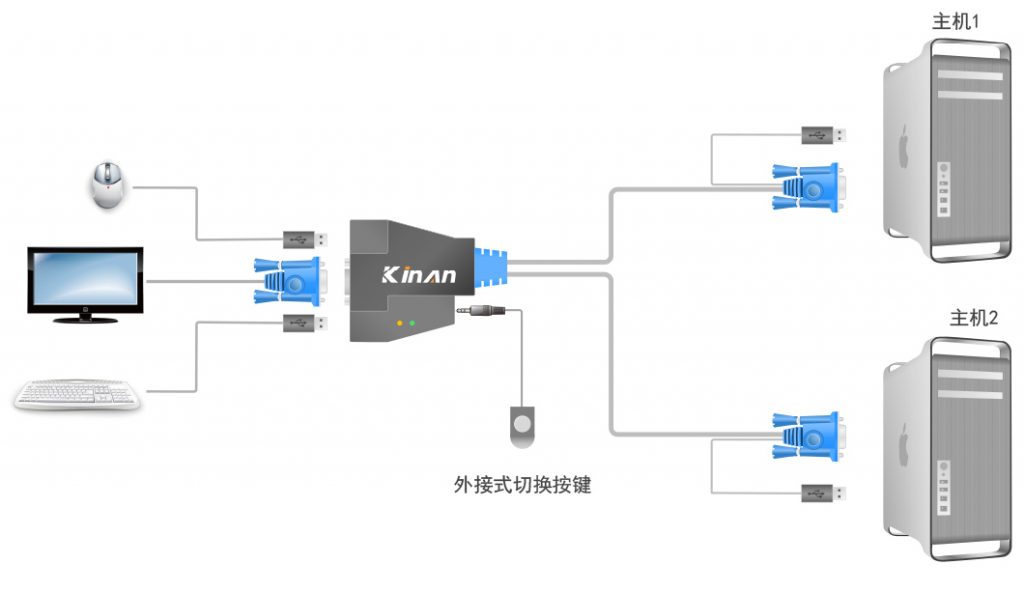

如何使用一个显示屏链接两台主机
在现今的数字化时代,多台电脑共享一个显示屏已经成为可能,这不仅可以节省空间和成本,还能提高工作效率。那么,如何使用一个显示屏链接两台主机呢?下面我们将详细介绍这一过程。
一、硬件准备
首先,你需要准备一个显示器、两台电脑、以及一套必要的连接线,比如HDMI线或VGA线。请确保这些设备有相互兼容的接口。
二、连接方式
-
桌面扩展模式:这是最常见的方式。将显示器的数据线连接到其中一台电脑上,然后将另一台电脑通过VGA或HDMI线连接到显示器上。在操作系统的显示设置中,你可以选择将两个屏幕的显示内容扩展为一个大的桌面,这样就可以在一个屏幕上同时操作两台电脑了。
-
切换显示模式:这种方式需要将两台电脑都连接到同一个显示屏上,并且可以自由切换显示模式。一般来说,显示屏上有切换键可以随时更改信号来源,通过这种方式的链接更便于共享数据。
三、连接操作
对于不同系统如Windows和Mac等有不同的连接方法,请确保遵循对应的操作系统手册和说明书来设置操作。下面给出一个基础步骤示例:
- 对于Windows系统:找到桌面右键菜单的“显示设置”,进入“多显示器”选项进行设置;或者通过电脑设置应用来添加新的显示器并进行相应的配置。
- 对于Mac系统:打开“系统偏好设置”,点击“显示器”选项进行设置。
四、注意事项
- 确保两台电脑的系统支持这种连接方式。
- 确保连接线质量良好,避免出现信号不稳定或图像质量差的问题。
- 在设置过程中,请仔细阅读设备手册和操作指南,避免误操作导致设备损坏或数据丢失。
通过以上步骤,你就可以轻松地使用一个显示屏链接两台主机了。这种方式不仅节省空间和成本,还能提高工作效率,是现代办公和娱乐的必备技能之一。希望这篇文章能对你有所帮助!
幻易云高防服务器 857vps.cn 杭州服务器 温州bgp 浙江bgp温州电信 镇江电信 镇江物理机香港服务器 韩国服务器标签:
- 非常感谢您的详细解答和操作指导我会遵循上述步骤操作并留意各项注意事项
- 以便成功地链接两台主机使用一个显示屏另外
- 如果在实施过程中遇到困难
- 我将通过互联网或其他渠道寻找解决方案或向专业人员寻求帮助谢谢您的指导!
上一篇 : 使用鲁大师检测新的主机是一个简单而有效的步骤,可以帮助你了解新主机的各项性能指标。以下是详细步骤:
一、下载并安装鲁大师
1. 打开你的电脑浏览器,在官方网站上搜索并下载鲁大师软件。
2. 安装鲁大师软件,根据提示完成安装过程。
二、进行硬件检测
1. 打开鲁大师软件,你会看到主界面。在主界面中,点击“全面体检”按钮。
2. 鲁大师会自动进行硬件检测,包括CPU、内存、硬盘、显卡等各项指标。这个过程可能需要一些时间,请耐心等待。
三、单项检测
如果你对某一项硬件性能有特别的需求,可以在主界面中
下一篇: 要将主机的端口映射在路由器中做好,可以按照以下步骤进行:
一、了解基本信息
1. 确定需要映射的主机:明确哪台主机需要被映射,以及该主机的IP地址。
2. 确定要映射的端口:明确需要映射的外部端口和内部端口。
3. 路由器的管理权限:确保有足够的权限来配置路由器的设置。
二、进入路由器管理界面
1. 通过电脑或移动设备连接到路由器的网络。
2. 在浏览器中输入路由器的IP地址,通常会标注在路由器背面或说明书中。
3. 输入用户名和密码,登录到路由器的管理界面。
三、设置端口映射
1. 找到“端