


**一台主机带多台显示器的配置**
随着科技的进步,一个主机连接多台显示器已经成为现代工作和娱乐的常见配置。这样的配置不仅可以提高工作效率,还能带来更好的视觉体验。下面,我们将详细介绍如何配置一台主机带多台显示器。
**一、硬件准备**
首先,你需要一台具有足够接口的主机和多台显示器。主机的接口类型(如HDMI、VGA等)需要与显示器的接口相匹配。如果显示器的接口类型与主机不匹配,你可能需要购买相应的转接器或转接线。
**二、连接主机与显示器**
1. 将每台显示器的线缆插入到主机相应的接口中。
行业新闻
2025-02-09 17:25
281
幻易云高防服务器 857vps.cn 杭州服务器 温州bgp 浙江bgp温州电信
镇江电信 镇江物理机香港服务器 韩国服务器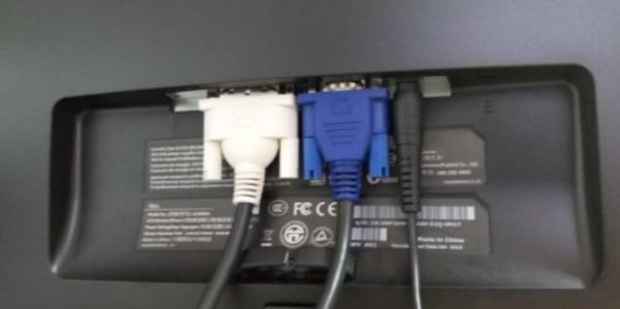


一、文章标题
《主机分身:多台显示器与一台主机的完美配置》
二、文章内容
随着科技的发展和日常生活的需要,很多时候我们会将一个主机的性能分散至多个显示器上进行应用。在这样的配置中,多台显示器可以让用户获得更为便利的工作环境与更高的效率。下面我们就来详细了解一下如何将一台主机与多台显示器进行配置。
- 硬件准备
首先,我们需要一台具有足够接口的主机和多个显示器。接口的种类主要取决于显示器的类型,目前主流的接口有HDMI、VGA等。如果您的显示器支持不同的接口,那么您需要购买相应的转接器或转接线。
- 连接主机与显示器
将显示器的线缆插入到主机相应的接口中,然后打开电脑,系统会自动检测并识别连接的显示器。如果系统没有自动识别,可以手动进行设置。
- 设置多显示器
在连接好所有显示器后,我们就可以开始设置多显示器的工作模式了。Windows系统下,您可以通过“设置”中的“系统”选项,找到“显示”设置项进行配置。在Mac系统中,您可以在“系统偏好设置”中找到“显示器”进行设置。
在多显示器的配置中,您可以根据需要选择扩展模式、镜像模式等不同的模式。扩展模式可以让您在多个显示器上同时运行不同的程序或任务,提高工作效率;而镜像模式则可以让多个显示器显示相同的内容,方便演示或共享。
- 注意事项
在配置多显示器时,需要注意以下几点:首先,要确保主机的性能足够支持多显示器的运行;其次,要确保显示器的接口与主机的接口匹配;最后,要注意在连接多个显示器后,可能会对主机的电源和散热等产生一定的影响,需要根据实际情况进行调整。
通过上述步骤,我们可以将一台主机与多台显示器进行配置,并得到一个高效的、便捷的工作环境。希望这篇文章对您有所帮助。如果有其他问题,欢迎随时提问。
幻易云高防服务器 857vps.cn 杭州服务器 温州bgp 浙江bgp温州电信 镇江电信 镇江物理机香港服务器 韩国服务器标签:
- 三
- 文章结尾 在科技日新月异的今天
- 多台显示器与一台主机的配置已经成为许多工作
- 学习和娱乐的必备选择通过合理配置和设置
- 我们可以充分利用主机的性能
- 将多个显示器变成我们的得力助手
- 提高工作效率
- 丰富生活体验 无论是在繁忙的工作室中
- 还是在舒适的家中
- 我们都可以根据自己的需要和喜好
- 配置出最合适的显示器布局
- 满足我们的不同需求无论是工作还是娱乐
- 多台显示器都将带给我们更便捷
- 更高效的体验 最后
- 希望这篇文章能为您在配置多台显示器与一台主机的过程中提供一些帮助和指导如果您在配置过程中遇到任何问题
- 欢迎随时向我们提问
- 我们将竭诚为您解答祝您工作顺利
- 生活愉快!
上一篇 : 将笔记本当成主机来使用,可以从以下几个方面入手:
一、了解硬件和软件
在开始之前,你需要了解笔记本的硬件和软件配置。了解CPU、内存、硬盘等硬件的性能指标以及它们各自负责的工作任务,这将帮助你更好地利用笔记本进行各种任务。同时,熟悉笔记本所搭载的操作系统及其特性、用途也是必要的。
二、合理配置和使用软件
根据个人需求,合理配置和使用软件是关键。例如,如果需要处理大量数据,可以选择安装强大的数据处理软件;如果经常进行文字编辑,可以安装专业的文字处理软件。此外,学会合理使用这些软件,如通过快捷键提高工
下一篇: 主机鼠标键盘插不上的解决方案
在日常生活中,你是否遇到过这样的困扰:将鼠标和键盘插入电脑主机后,它们却无法正常工作?这不仅会打断你的工作进度,还可能让你感到十分困扰。别急,下面我将为你提供一些有效的解决方案。
一、检查连接
首先,应确保鼠标和键盘的连接是正常的。试着拔下鼠标和键盘的插头再重新插入,或者换到另一个接口试试。这有助于排除因接触不良或插口问题导致的故障。
二、检查硬件
如果连接正常但仍然无法工作,那么可能是硬件设备出现了问题。试着将鼠标和键盘连接到其他电脑,看是否可以正常工作。如果可以