


装固态硬盘后开机主机发出嘟一声的原因可能是多种多样的,这里我给您总结了几种可能的原因和相应的解决方案:
**一、原因分析**
1. **硬件连接问题**:可能是固态硬盘与主板的连接存在松动或不良接触,导致系统无法正常识别硬盘。
2. **BIOS设置问题**:新加入的硬件可能需要进入BIOS进行相关设置才能被系统正确识别。
3. **驱动问题**:操作系统可能没有为新添加的固态硬盘安装合适的驱动程序,导致无法正常启动。
**二、解决方案**
**1. 检查硬件连接**:
* 重新拔插固态硬盘的数
行业新闻
2025-02-09 13:55
253
幻易云高防服务器 857vps.cn 杭州服务器 温州bgp 浙江bgp温州电信
镇江电信 镇江物理机香港服务器 韩国服务器
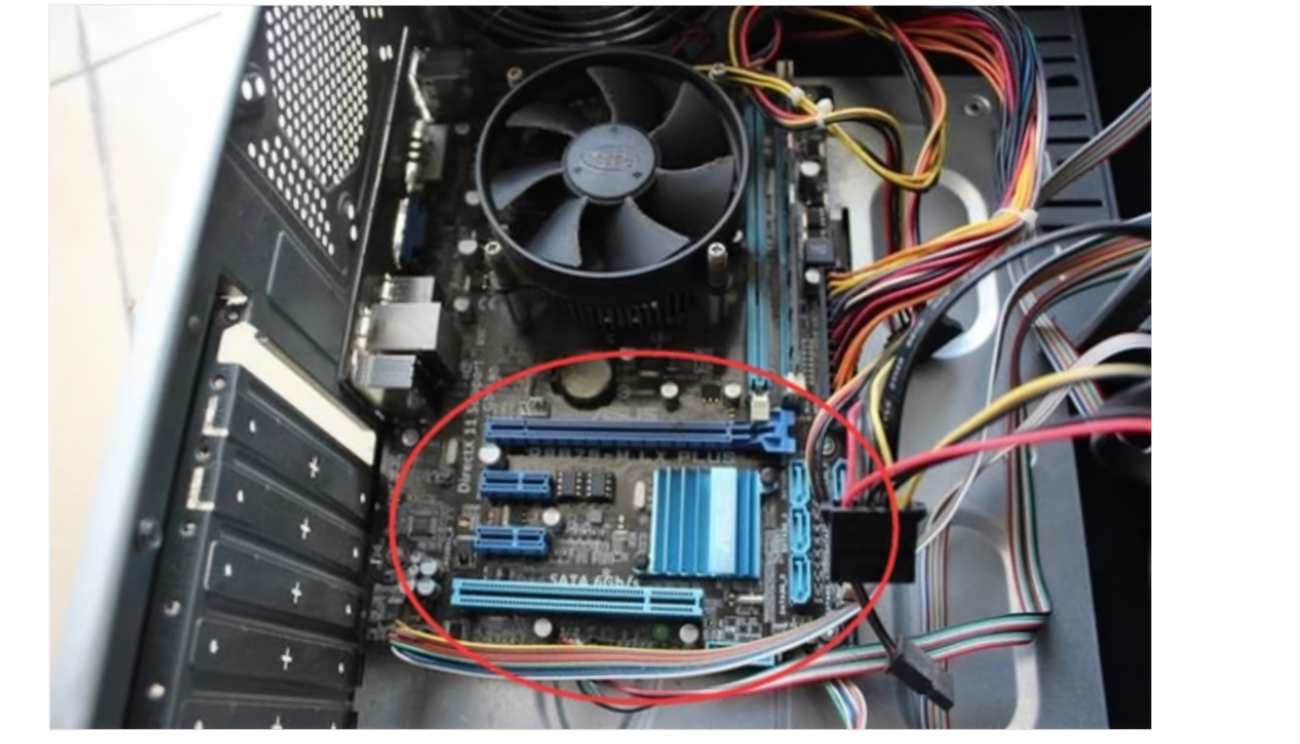

装固态硬盘后开机主机嘟一声:原因与解决方案
在计算机使用过程中,有时会遇到装上固态硬盘后,开机时主机发出嘟一声的情况。这通常是由于硬件连接问题或驱动问题引起的。本文将详细分析这一现象的原因,并给出相应的解决方案。
一、问题原因
- 硬件连接问题:固态硬盘与主板的连接可能存在松动或接触不良的情况,导致系统无法正常识别硬盘。
- BIOS设置问题:有时新加入的硬件需要进入BIOS进行相关设置才能被系统正确识别。
- 驱动问题:操作系统没有为新添加的固态硬盘安装合适的驱动程序,导致系统无法正常启动。
二、解决方案
1. 检查硬件连接
首先,我们需要检查固态硬盘与主板的连接是否牢固。可以尝试重新拔插硬盘的数据线和电源线,确保连接牢固无松动。如果使用的是SATA接口的固态硬盘,还需要检查SATA数据线是否完好无损。
2. 进入BIOS检查设置
开机时按下相应的键(通常是Delete或F2等)进入BIOS设置界面,检查硬件识别情况。如有必要,可以手动为新添加的固态硬盘设置启动顺序或进行其他相关设置。
3. 更新驱动程序
如果上述方法都无法解决问题,可以尝试更新或重新安装操作系统的存储驱动程序。可以前往官方网站下载最新版本的驱动程序并按照说明进行安装。
4. 系统故障诊断与修复
如仍无法解决问题,可以使用系统自带的故障诊断工具或第三方软件进行诊断和修复。在诊断过程中,需要仔细查看报告中的错误信息,以便找到问题的根源并进行修复。
三、预防措施
在安装新的硬件设备时,我们应该遵循正确的操作步骤,确保连接牢固。此外,在添加新设备后,应及时更新操作系统的驱动程序和固件,以避免出现兼容性问题。
以上就是关于装固态硬盘后开机主机嘟一声的原因及解决方案的详细介绍。希望能够帮助您解决遇到的问题。
幻易云高防服务器 857vps.cn 杭州服务器 温州bgp 浙江bgp温州电信 镇江电信 镇江物理机香港服务器 韩国服务器Label:
- **关于电脑屏幕亮度调节的方法** 电脑屏幕亮度调节是日常使用电脑时经常需要进行的操作
- 它不仅可以帮助我们适应不同的环境光线
- 还可以保护眼睛免受过度刺激以下是几种常见的电脑屏幕亮度调节方法: **一
- 使用电脑操作系统自带的亮度调节功能** 1.Windows系统:在任务栏右下角找到电池或显示图标
- 点击后会弹出一个亮度调节滑块
- 通过滑动滑块可以调节屏幕亮度 2.macOS系统:通过点击菜单栏中的亮度调节图标
- 或使用键盘上的亮度调节键(通常为F1和F2)来调节屏幕亮度 **二
- 使用快捷键调节** 大多数笔记本电脑都支持使用键盘上的快捷键来调节屏幕亮度常见的快捷键为Fn+F5和Fn+F6(或F7
- F8等)
- 具体取决于笔记本型号和品牌 **三
- 通过显卡驱动程序调节** 如果您的电脑使用的是独立显卡
- 您可以通过显卡驱动程序来调节屏幕亮度例如
- NVIDIA和AMD都提供了相应的显卡驱动程序
- 您可以在其中找到屏幕亮度的设置选项 **四
- 使用第三方软件** 除了操作系统自带的亮度调节功能外
- 还有很多第三方软件可以帮助您调节屏幕亮度这些软件通常提供更详细的设置选项
- 例如设置屏幕亮度的具体数值
- 调节屏幕颜色等 **五
- 注意事项** 1.在调节屏幕亮度时
- 应根据当前的环境光线和自己的需求来合理设置
- 避免设置过高或过低的亮度导致眼睛疲劳或屏幕寿命缩短 2.如果您的电脑屏幕支持自动调节亮度功能(如自动感光功能)
- 请确保该功能已启用并设置合适的灵敏度 3.长时间使用高亮度的屏幕可能会对眼睛造成伤害
- 建议适时休息并使用护眼模式等辅助功能 通过以上几种方法
- 您可以轻松地调节电脑屏幕亮度
- 以满足不同的使用需求
Previous Article :
当打印机无法与主机连接时,可以尝试以下几种解决方案及操作步骤。
一、检查硬件连接
首先,确保打印机的电源线已正确连接至电源插座,打印机的数据线(如USB线)已正确连接至计算机。检查线缆是否有损坏或松动的情况,如有必要,可尝试更换线缆。
二、检查打印机状态
确保打印机处于开机状态,且没有出现任何错误或警告信息。有时打印机可能会出现故障,此时需根据打印机显示屏上的指示进行相应操作。
三、检查计算机设置
1. 确认打印机驱动程序是否已正确安装。如果未安装或需要更新,请访问打印机制造商的官方网站下
Next Article: 在市场上,气体灭火系统主机品牌众多,但其中主流的几个品牌在业界拥有良好的口碑和广泛的应用。
主流的气体灭火系统主机品牌包括:海湾、利达、松江等。这些品牌具有丰富的产品线和先进的技术,可以满足不同场所和不同规模的需求。它们在消防安全领域有着广泛的应用和成熟的经验,被广泛应用于各类公共设施、企业和机构中。
选择合适的气体灭火系统主机品牌,需要综合考虑技术特点、服务质量、价格因素以及实际应用案例等多个方面。这些品牌都具备先进的技术和可靠的品质,能够为消防安全提供有力的保障。
总的来说,选择主流的气体灭火系