


调整电脑主机的分辨率是一个相对简单的操作,以下是一些详细的步骤:
1. **了解分辨率概念**:
分辨率是指屏幕显示的清晰度,它由屏幕水平和垂直方向的像素数量决定。不同的分辨率会直接影响到我们看到的画面清晰度。
2. **进行步骤操作**:
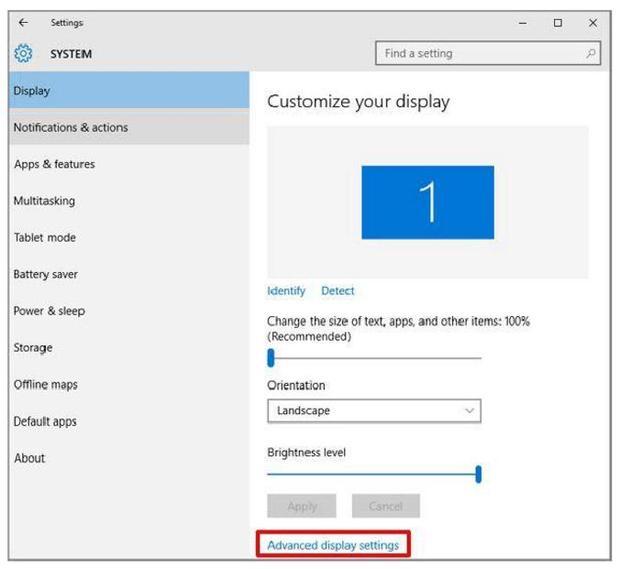
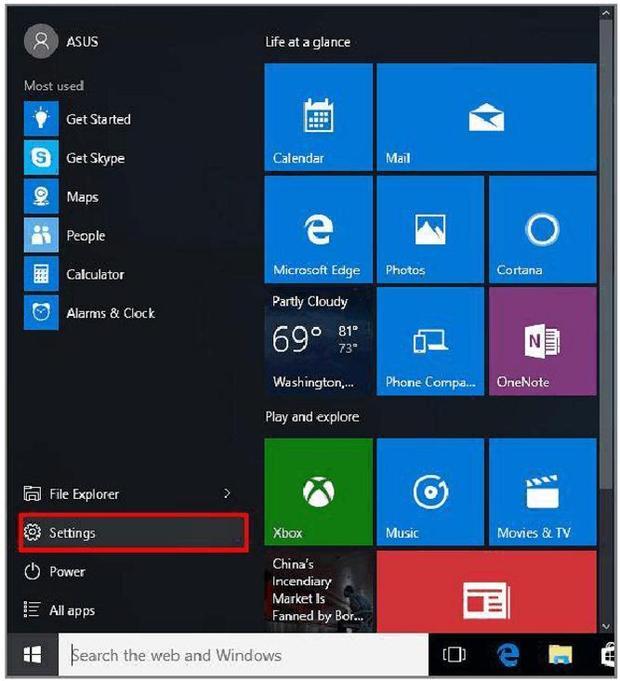
在电脑桌面上,用鼠标右键点击空白处,选择“显示设置”或者类似的选项(这个操作会因电脑操作系统的不同而略有差异)。这将进入电脑的显示设置界面。
3. **寻找分辨率设置**:
在显示设置界面的左侧菜单栏中,找到并点击“分辨率”或“显示分辨率”选项(名称可能会
行业新闻
2025-02-09 10:40
258
幻易云高防服务器 857vps.cn 杭州服务器 温州bgp 浙江bgp温州电信
镇江电信 镇江物理机香港服务器 韩国服务器
一、文章标题
如何调整电脑主机的分辨率
二、文章内容
在电脑使用过程中,分辨率的调整是许多用户经常需要面对的问题。正确的分辨率设置不仅能让我们的视觉体验更加舒适,还能提高工作效率。那么,如何调整电脑主机的分辨率呢?
- 了解分辨率的概念:
在谈论如何调整之前,我们首先要明白什么是分辨率。简单来说,分辨率是指屏幕显示的清晰度,它是由水平和垂直方向的像素数量决定的。不同的分辨率会对我们的视觉体验产生显著影响。
- 步骤操作:
首先,我们打开电脑桌面,在空白处右键单击,然后选择“显示设置”。这将进入显示设置界面。
然后,我们在设置界面的左侧菜单栏中找到“分辨率”或“显示分辨率”的选项,不同的操作系统可能会有不同的名称,但通常都在这个位置。
接着,我们会看到一系列的分辨率选项供我们选择。这些选项包括常见的分辨率如1920x1080、2560x1440等。用户可以根据自己的需求和显示器的支持情况选择合适的分辨率。
- 注意事项:
在调整分辨率时,有几个注意事项需要用户注意。首先,不是所有的显示器都支持所有的分辨率,如果选择了显示器不支持的分辨率,可能会导致显示效果不佳或者出现其他问题。其次,调整分辨率后,需要重新启动电脑或者重新应用设置才能生效。最后,不同的软件和游戏可能对不同的分辨率有不同的支持情况,用户在调整后可能需要重新设置某些软件的显示效果。
- 总结:
调整电脑主机的分辨率并不复杂,只要掌握了正确的方法和注意事项,我们就可以轻松地完成这项操作。不过,需要注意的是,不同的操作系统和显示器可能会有不同的操作步骤和支持情况,用户在操作时需要结合自己的实际情况进行。同时,为了获得最佳的视觉体验和工作效率,我们需要根据实际需求和环境选择合适的分辨率。
以上就是关于如何调整电脑主机的分辨率的详细介绍,希望对大家有所帮助。
幻易云高防服务器 857vps.cn 杭州服务器 温州bgp 浙江bgp温州电信 镇江电信 镇江物理机香港服务器 韩国服务器標籤:
- **三
- 总结与拓展** 总结上述内容
- 我们已经了解到调整电脑主机的分辨率是为了更好地提升我们的视觉体验和工作效率这一过程不仅需要我们理解分辨率的概念
- 更需要掌握具体的操作步骤和注意事项无论是哪个操作系统
- 其核心的步骤都是相似的:打开显示设置
- 找到分辨率选项
- 然后选择合适的分辨率 同时
- 我们也需要注意到
- 虽然调整分辨率的过程并不复杂
- 但实际操作中可能会遇到各种不同的问题例如
- 显示器的支持情况
- 操作系统的版本差异
- 软件和游戏的兼容性等
- 这些都可能影响到我们调整分辨率的效果因此
- 在调整分辨率时
- 我们需要根据实际情况进行操作
- 并注意观察调整后的效果 拓展部分
- 除了基本的分辨率调整
- 我们还可以进一步探讨如何通过其他方式来优化我们的电脑使用体验例如
- 我们可以探讨如何通过调整色彩设置
- 字体大小等来进一步提升我们的视觉体验;我们也可以探讨如何通过优化软件和游戏的设置来提高我们的工作效率这些都是在电脑使用过程中我们可以考虑的优化方向 总的来说
- 无论是调整分辨率还是其他电脑优化操作
- 都需要我们根据实际情况进行操作
- 并注意观察调整后的效果只有这样
- 我们才能更好地利用电脑
- 提升我们的工作和生活效率
上一篇 : 当维盟主机监控显示为红色时,这通常表示主机出现了某种问题或异常情况。为了解决这个问题,我们需要深入了解可能的原因并采取相应的解决措施。
**一、红色提示的可能原因**
1. **硬件故障**:硬件组件如硬盘、内存、电源供应器等可能出现故障,导致监控系统发出红色警告。
2. **系统性能问题**:如果主机负载过高或资源占用率异常,例如CPU过载、内存不足等,监控系统可能会显示为红色。
3. **软件问题**:操作系统或应用程序出现异常,如崩溃、错误等,也可能触发监控系统的红色警告。
4. **过热问题*
下一篇:
选择一款适合设计工作的主机是非常重要的,它决定了设计师的工作效率和成果质量。以下是适合设计用的主机的关键要素和推荐配置:
**一、处理器(CPU)**
设计师应选择具有多核心、高性能的处理器,如Intel Core i7或AMD Ryzen 7系列。这些处理器拥有强大的计算能力和多任务处理能力,能够满足设计软件运行和大型文件处理的需求。
**二、内存(RAM)**
内存是影响计算机运行速度的关键因素之一。设计师通常需要同时运行多个设计软件和浏览器等工具,因此建议至少配备16GB的内存,甚至可以