


要了解主机设备信息,有几种常见的方法可以尝试:
**一、通过系统设置查看**
1. 在Windows系统中,点击“开始”菜单,选择“设置”图标,然后选择“系统”选项,再选择“关于”选项,即可看到主机设备的详细信息。
2. 在Mac系统中,点击左上角的苹果菜单,选择“关于本机”,就能看到设备概述以及更详细的硬件信息。
**二、使用命令行工具**
对于Windows和Linux系统,可以使用命令行工具来获取主机设备信息。在Windows的命令提示符(cmd)中,可以输入如“systeminfo”等
行业新闻
2025-02-09 06:20
299
幻易云高防服务器 857vps.cn 杭州服务器 温州bgp 浙江bgp温州电信
镇江电信 镇江物理机香港服务器 韩国服务器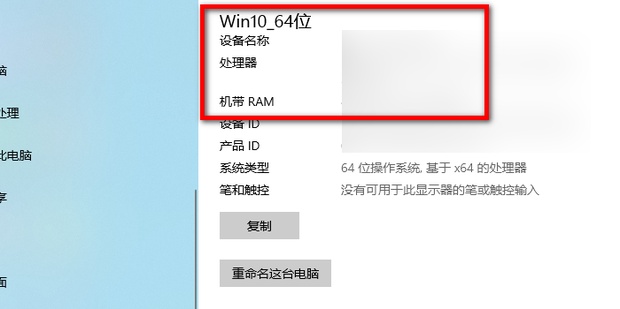
如何知道主机设备信息
在日常生活和工作中,我们经常需要了解电脑或其他主机设备的详细信息。无论是进行系统维护、故障排查还是升级硬件,了解主机设备信息都是非常必要的。下面,我们将介绍几种常用的方法来获取主机设备信息。
一、通过系统设置查看设备信息
在Windows系统中,我们可以通过以下步骤查看主机设备信息:
- 在桌面左下角的“开始”菜单中,点击“设置”图标。
- 在弹出的设置窗口中,选择“系统”选项。
- 在系统设置中,选择“关于”选项,即可看到主机设备的详细信息,包括处理器、内存、操作系统版本等。
在Mac系统中,我们可以通过点击左上角的苹果菜单,然后选择“关于本机”来查看设备信息。
二、使用命令行工具
除了系统设置,我们还可以使用命令行工具来查看设备信息。
在Windows系统中,可以使用“cmd”命令行工具,通过输入特定的命令来获取主机设备的详细信息。例如,输入“systeminfo”命令可以查看系统的详细配置信息。
在Linux系统中,我们可以使用终端(Terminal)来执行各种命令行工具(如lscpu、lshw等),以获取设备信息的详细情况。
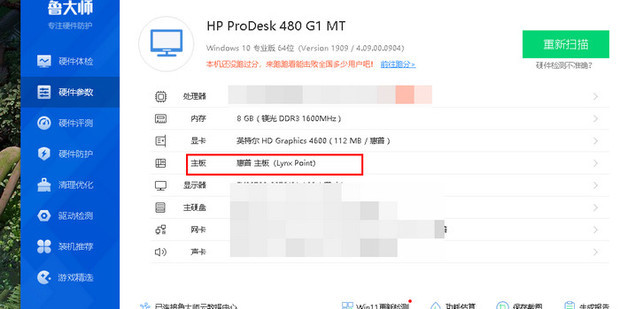
三、通过专业软件获取
此外,还有一些专业的软件可以提供更详细的主机设备信息。这些软件可以检测并报告CPU型号、内存大小、硬盘空间、显卡型号等详细信息。例如,在Windows系统中,我们可以使用“鲁大师”等软件来获取这些信息。
四、直接查看硬件标签
有些时候,我们还可以直接通过查看硬件的标签来获取设备信息。例如,在电脑的背面或底部通常会有一个标签,上面标明了产品的型号、处理器型号等重要信息。此外,还可以查看电脑硬件的文档或访问硬件制造商的官方网站来获取更多信息。
总的来说,要了解主机设备的详细信息,我们可以采用多种方法来进行查询。在熟悉这些方法后,无论是在系统维护、故障排查还是升级硬件时,都能快速准确地获取所需的信息。
幻易云高防服务器 857vps.cn 杭州服务器 温州bgp 浙江bgp温州电信 镇江电信 镇江物理机香港服务器 韩国服务器Label:
- 知道了电脑主机的型号
- 处理器
- 内存
- 硬盘等信息后
- 应该如何做进一步的配置优化? 在获取了电脑主机的详细信息之后
- 包括型号
- 处理器
- 内存
- 硬盘等
- 你可以采取以下步骤来进一步进行配置优化: **一
- 了解硬件性能** 首先
- 你需要了解你的硬件性能例如
- 如果你的处理器是较旧的型号或者性能较低
- 那么在执行一些需要高计算能力的任务时可能会遇到瓶颈同样
- 如果内存较小
- 可能会导致在处理多任务或大型应用时速度较慢了解硬件的优缺点能帮助你更准确地制定优化策略 **二
- 优化内存和硬盘** 如果发现内存容量较小
- 考虑增加内存条以提高多任务处理能力和应用程序运行速度另外
- 如果你的硬盘空间不足或速度较慢
- 可以考虑升级或更换成固态硬盘(SSD)
- 它们通常能提供更高的读写速度 **三
- 系统优化** 1.清理不必要的软件和文件:定期清理不需要的软件和文件可以释放硬盘空间并提高系统性能 2.调整虚拟内存:根据物理内存大小合理设置虚拟内存大小
- 可以减少因物理内存不足而造成的系统缓慢 3.关闭不必要的启动项:使用系统工具或第三方软件关闭不必要的启动项可以加快开机速度 4.更新驱动程序和操作系统:确保你的驱动程序和操作系统是最新的
- 这样可以获得更好的性能和修复已知的错误 **四
- 升级硬件或更换配件** 如果你觉得电脑的整体性能较差
- 且升级某部分硬件效果有限
- 可能需要考虑更换某些硬件组件
- 例如处理器
- 显卡等或者你可以直接选择将这台电脑升级到性能更强大的电脑主机上 **五
- 专业性能调优** 针对更复杂的情况或者需要对每个程序进行详细的优化配置
- 可以借助一些专业工具软件来进行深度调优
- 比如利用资源管理器分析系统的性能瓶颈并给出相应的解决方案 综上所述
- 在进行电脑配置优化时
- 首先应明确目标与需求
- 根据具体情况制定出符合个人需求与实际预算的优化方案如果遇到困难或不确定如何操作时
- 可以寻求专业人士的帮助或建议
Previous Article :
电脑主机风扇的拆除是计算机维护过程中常见的操作之一。下面是具体的电脑主机风扇拆除步骤:
一、准备工具和确保安全
首先,准备必要的工具,如螺丝刀或螺丝起子等。在开始拆除风扇之前,确保电脑主机已经关闭并且已经拔掉电源线,以保证操作安全。
二、打开电脑主机箱
使用螺丝刀或螺丝起子将主机箱的侧板或后板上的螺丝拧开,然后小心地打开机箱盖。
三、找到风扇位置
打开机箱后,找到需要拆除的风扇位置。通常,电脑主机内部有多个风扇,如电源风扇、CPU风扇等。根据实际情况确定要拆除的风扇。
四、拆卸风扇
1
Next Article: 针对松江报警主机多线故障的问题,下面我将进行详细的讲解和应对策略。
一、故障概述
松江报警主机的多线故障是指报警主机在传输信号的过程中,由于线路问题导致多个报警点同时出现故障。这种故障会影响报警系统的正常运行,可能导致误报、漏报等情况,给人们的生产生活带来不便和安全隐患。
二、故障原因
多线故障的原因可能来自多个方面:
1. 线路老化:长时间使用的线路会出现老化、损坏等现象,导致信号传输不稳定。
2. 线路接触不良:线路接头处可能因为氧化、松动等原因,造成接触不良,从而影响信号传输。
3. 外部