


天虹迷你主机连接无线网络的过程其实非常简单,只需要按照几个步骤操作即可。以下是具体步骤:
一、准备开始
首先,确保你拥有天虹迷你主机、网络路由器的无线密码以及正确的无线频道信息。
二、进入系统设置
打开天虹迷你主机,进入系统设置界面。通常,这可以在主界面的设置菜单中找到。
三、搜索无线网络
在系统设置界面中,找到“网络设置”或“无线网络”选项,点击进入后开始搜索附近的无线网络。
四、选择并连接
在搜索到的无线网络列表中,找到你的网络名称(SSID),然后点击连接。接着,在弹出的界面中输入你
行业新闻
2025-02-09 01:15
348
幻易云高防服务器 857vps.cn 杭州服务器 温州bgp 浙江bgp温州电信
镇江电信 镇江物理机香港服务器 韩国服务器
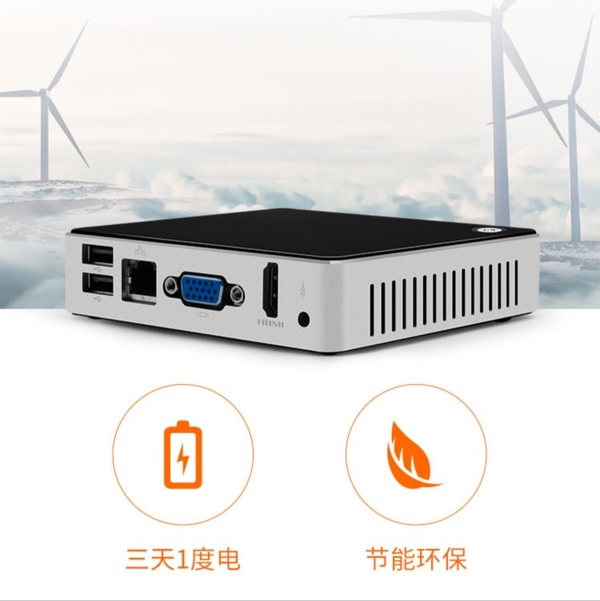

天虹迷你主机连接无线:简单步骤与实用指南
一、文章开始
随着科技的发展,智能家居的普及,一台能够快速、高效、便捷的无线连接的主机,越来越受到人们的喜爱。其中,天虹迷你主机凭借其小巧的身形和强大的功能深受广大用户的喜爱。接下来,我将带领大家,详细了解如何使用天虹迷你主机连接无线网络。
二、如何连接无线?
步骤一:准备开始
在开始之前,我们需要准备好一些基本设备,包括天虹迷你主机、网络路由器的无线密码和正确的无线频道等。请确保你的设备都已经准备就绪。
步骤二:进入系统设置
打开天虹迷你主机,进入系统设置界面。在设置界面中,找到并点击“网络设置”或“无线网络”选项。
步骤三:搜索无线网络
在“网络设置”或“无线网络”界面中,点击搜索无线网络。此时,系统会开始搜索附近的无线网络。
步骤四:选择并连接
在搜索到的无线网络列表中,找到你的网络名称(SSID),然后点击连接。在弹出的界面中输入你的无线网络密码。
步骤五:完成设置
连接成功后,你就可以在设备上正常浏览网络内容了。你可以尝试打开一个网页或应用,确认是否成功连接到无线网络。
三、实用指南与注意事项
- 密码确认:在输入无线网络密码时,请仔细核对,确保密码正确无误。如果密码错误,将无法成功连接到无线网络。
- 频道选择:如果你的网络路由器支持多个无线频道,建议选择一个信号较强的频道进行连接。
- 更新系统:定期更新天虹迷你主机的系统软件,可以确保设备的稳定性和安全性。
- 避免干扰:将天虹迷你主机放置在离路由器较近的位置,避免信号被其他设备干扰。
- 售后服务:如果在连接过程中遇到问题,可以联系售后服务人员寻求帮助。
四、结尾
以上就是关于天虹迷你主机如何连接无线网络的详细步骤和实用指南。希望这篇文章能够帮助你轻松地完成无线连接,享受科技带来的便捷生活。如果你还有其他问题或需要进一步的帮助,欢迎随时向我提问。
幻易云高防服务器 857vps.cn 杭州服务器 温州bgp 浙江bgp温州电信 镇江电信 镇江物理机香港服务器 韩国服务器Label:
- **天虹迷你主机连接无线:图文并茂教程** 一
- 文章开始(图片:天虹迷你主机) 随着科技的进步
- 智能家居的兴起
- 天虹迷你主机因其小巧的身形和强大的功能受到大家的喜爱接下来
- 我们将以图文并茂的方式
- 详细介绍如何将天虹迷你主机与无线网络连接起来 二
- 连接无线步骤(图片:网络设置界面) **步骤一:准备开始** 首先
- 确保你已经准备好天虹迷你主机
- 网络路由器的无线密码以及正确的无线频道等信息 **步骤二:进入系统设置** 打开天虹迷你主机
- 进入系统设置界面(如上图所示)在设置界面中
- 找到并点击“网络设置”或“无线网络”选项 **步骤三:搜索无线网络** 在“网络设置”或“无线网络”界面中
- 点击搜索无线网络此时
- 系统会开始搜索附近的无线网络 **步骤四:选择并连接** 在搜索到的无线网络列表中
- 找到你的网络名称(SSID)
- 然后点击连接在弹出的界面中输入你的无线网络密码 **步骤五:完成设置** 连接成功后
- 你就可以在设备上正常浏览网络内容了此时
- 你可以尝试打开一个网页或应用
- 确认是否成功连接到无线网络 三
- 实用指南与注意事项(图片:注意事项提示) 1.**密码确认**:在输入无线网络密码时
- 请仔细核对
- 确保密码正确无误如果密码错误
- 将无法成功连接到无线网络 2.**频道选择**:如果你的网络路由器支持多个无线频道
- 建议选择一个信号较强的频道进行连接 3.**更新系统**:定期更新天虹迷你主机的系统软件
- 可以确保设备的稳定性和安全性 4.**避免干扰**:将天虹迷你主机放置在离路由器较近的位置
- 避免信号被其他设备干扰同时
- 确保主机周围没有过多的金属物品或其他可能干扰无线信号的物体 5.**售后服务**:如果在连接过程中遇到问题
- 可以联系售后服务人员寻求帮助他们将为你提供专业的指导和支持 四
- 结尾(图片:成功连接的提示) 以上就是关于天虹迷你主机如何连接无线网络的图文并茂教程希望这篇文章能够帮助你轻松地完成无线连接
- 享受科技带来的便捷生活如果你还有其他问题或需要进一步的帮助
- 欢迎随时向我们提问我们将竭诚为你提供支持和服务祝你使用愉快!
Previous Article : 当新主机电源正常但无法开机时,您可以按照以下步骤进行排查和解决:
一、检查基本硬件连接
1. 确认电源线是否牢固连接在电源插座上,并且没有损坏。
2. 检查主机内部的硬件连接,确保各部件如内存条、硬盘等已正确安装并连接良好。
二、排除硬件故障
1. 观察主板上是否有任何烧焦的痕迹或其他损坏现象,如果有,可能是硬件故障,需要寻求专业维修。
2. 检查内存条是否插好,如果内存条未插好或损坏,也可能导致无法开机。
3. 检查硬盘是否正常工作,可以尝试连接到其他电脑进行测试。
三、检查BIOS设置和系统
Next Article: 主机拖入虚拟机,即将主机上的内容或应用拖动至虚拟机中运行,是现代计算机技术中常见的一种操作。下面将详细介绍如何实现这一过程。
一、了解虚拟机
虚拟机(Virtual Machine)是一种在实体计算机上模拟另一台计算机的软件。它通过模拟各种硬件设备如CPU、内存、硬盘等,从而在虚拟环境中运行操作系统和应用程序。
二、为什么要拖入虚拟机
在许多情况下,我们需要将主机内容拖入虚拟机,例如在操作系统学习、开发工作或是进行不同操作系统的兼容性测试时。使用虚拟机可以方便地管理不同操作系统的使用,并避免在物理