


面对台式主机无法强制关机的问题,我们可以从几个方面进行思考和解决。
一、问题表现
首先,我们要明确问题的现象。台式主机无法强制关机通常表现为操作系统响应缓慢,甚至无响应,以至于我们无法通过点击开始菜单或使用快捷键进行关机操作。在执行某些程序或者长时间使用后,主机可能会陷入死机状态,这时也无法通过正常方式关机。
二、可能原因
针对这一现象,我们可以考虑以下可能的原因:
1. 硬件问题:这可能涉及到电源供应的问题,或者是主板、内存等硬件出现了故障,导致电脑无法正常执行关机命令。
2. 软件问题:某些
行业新闻
2025-02-08 12:40
362
幻易云高防服务器 857vps.cn 杭州服务器 温州bgp 浙江bgp温州电信
镇江电信 镇江物理机香港服务器 韩国服务器

文章标题:如何应对台式主机无法强制关机的问题
正文部分:
在日常使用电脑的过程中,台式主机无法强制关机的问题可能时有发生。这种问题如果不能得到及时有效的解决,可能会导致系统崩溃、数据丢失等严重后果。本文将针对这一问题进行详细的解析和解决方案的探讨。
一、问题现象
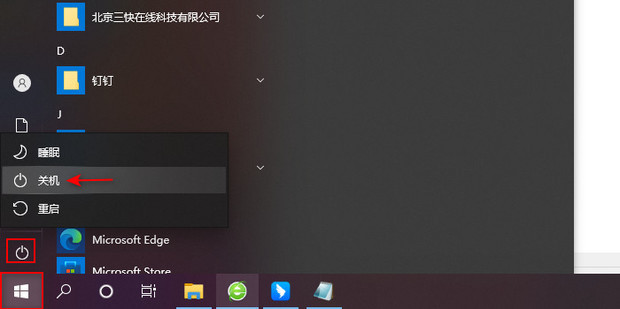
台式主机无法强制关机,通常表现为点击开始菜单的关机选项后,电脑无法正常关闭,或者是在执行某些操作后,电脑出现死机现象,导致无法通过任何方式正常关闭。这种情况往往让用户感到困惑和焦虑。
二、可能原因
- 硬件问题:可能是电源供应问题、主板或内存等硬件故障导致的电脑无法正常关机。
- 软件问题:某些程序在运行过程中出现问题,导致系统卡死,无法正常响应关机命令。或者是系统存在某些未知的错误或冲突。
- 病毒或恶意软件:恶意软件可能会阻止系统的正常关机操作。
三、解决方案
- 检查硬件:首先,我们可以检查电脑的硬件是否有问题。比如检查电源供应是否正常,主板、内存等硬件是否有明显的损坏或故障。如果发现硬件问题,建议及时更换或修理。
- 更新驱动程序和操作系统:有时候,电脑的驱动程序或操作系统版本过旧,可能会出现一些未知的错误或冲突。因此,我们可以尝试更新驱动程序和操作系统,看看是否能够解决问题。
- 运行杀毒软件:如果怀疑是病毒或恶意软件导致的问题,我们可以运行杀毒软件进行全盘扫描和清理。
- 执行系统修复:如果以上方法都无法解决问题,我们可以尝试执行系统修复操作。比如使用Windows自带的系统修复工具进行修复。
- 寻求专业帮助:如果以上方法都无法解决问题,建议寻求专业人员的帮助,比如电脑维修人员或技术支持人员。他们可以通过更专业的手段和方法来解决问题。
四、预防措施
- 定期更新系统和软件:定期更新系统和软件可以保证系统的稳定性和安全性,减少出现问题的可能性。
- 安装杀毒软件:安装杀毒软件可以有效地防止病毒或恶意软件的入侵,保护电脑的安全。
- 注意使用习惯:注意良好的使用习惯,比如不要随意下载和安装不明来源的软件,不要随意插入外接设备等。
总结:
台式主机无法强制关机是一个比较常见的问题,但是只要我们掌握了正确的解决方法和预防措施,就可以有效地避免和解决这一问题。在遇到问题时,我们应该冷静分析,找出问题的原因,然后采取正确的解决方案。同时,我们也要注意日常的使用习惯和保养,保证电脑的稳定性和安全性。
幻易云高防服务器 857vps.cn 杭州服务器 温州bgp 浙江bgp温州电信 镇江电信 镇江物理机香港服务器 韩国服务器标签:
- 文章标题:关于如何有效应对电脑死机问题的探讨 正文部分: 在日常使用电脑的过程中
- 我们常常会遇到电脑死机的问题电脑死机不仅会影响我们的工作效率
- 还可能导致未保存的数据丢失
- 给我们带来不必要的损失本文将针对这一问题进行详细的解析和应对措施的探讨 一
- 电脑死机的现象 电脑死机通常表现为屏幕冻结
- 鼠标和键盘无法操作
- 甚至出现蓝屏
- 黑屏等状况此时
- 无论是通过点击开始菜单的关机选项还是通过其他方式
- 都无法使电脑恢复正常 二
- 电脑死机的原因 1.硬件问题:硬件设备如内存
- 硬盘
- 电源等出现故障
- 可能导致电脑死机 2.软件问题:运行的程序出现错误
- 或者系统资源不足
- 都可能导致电脑死机此外
- 病毒或恶意软件的感染也可能导致电脑运行异常
- 甚至死机 3.系统过热:长时间运行或散热不良可能导致系统过热
- 从而引发死机 三
- 应对措施 1.定期维护:定期清理电脑内部的灰尘
- 保持散热良好;定期更新驱动程序和操作系统
- 以修复可能存在的系统漏洞和错误 2.优化软件:合理配置电脑的虚拟内存
- 关闭不必要的启动项和程序
- 避免系统资源过度消耗此外
- 避免安装不明来源的软件
- 以减少病毒或恶意软件的感染风险 3.使用杀毒软件:安装并定期更新杀毒软件
- 对电脑进行全面扫描和清理
- 以消除病毒或恶意软件的威胁 4.创建系统还原点:定期创建系统还原点
- 当系统出现问题时
- 可以通过还原点恢复到之前的状态 5.使用多任务管理:在任务管理器中结束一些不必要的进程或者服务这样可以给电脑的内存
- CPU和其他硬件释放空间当程序占用了大量的内存时会导致电脑的CPU压力增大进而引起电脑卡顿或死机等问题如果卡死的进程没有响应那么可以直接右键选择“结束任务”同时我们可以选择重新启动任务或结束多个不活跃的进程以降低CPU负载从而解决死机问题 6.尝试重启:当电脑出现死机时
- 可以尝试使用Ctrl+Alt+Delete组合键或使用其他方式尝试重启电脑如果以上方法都无法解决问题
- 可以考虑采取其他更高级的修复方法或寻求专业人员的帮助 四
- 预防措施 1.定期备份数据:定期备份重要数据可以避免因电脑死机导致的未保存数据丢失问题 2.养成良好的使用习惯:如避免长时间连续使用电脑
- 合理安排使用时间等以降低系统过热的风险 3.及时更新系统和软件:及时更新系统和软件可以保证系统的稳定性和安全性减少出现问题的可能性 总结: 电脑死机是一个常见的问题但只要我们掌握了有效的应对措施和预防方法就可以有效减少这一问题带来的影响在日常使用过程中我们要注意维护和保养电脑同时养成良好的使用习惯以保证电脑的稳定性和安全性当遇到问题时我们要冷静分析找出原因并采取正确的应对措施使电脑恢复正常运行
上一篇 : 如何在一台主机上实现多人同时使用,可以通过以下几种方式:
一、多用户操作系统
如果您的计算机运行的是Unix或Linux等多用户操作系统,那么您可以为每个用户设置一个独立的账户和密码,实现不同用户间的隔离使用。每个用户可以有自己独立的文件夹和设置,从而实现在一台主机上多人同时使用。
二、共享软件与硬件资源
1. **共享软件资源**:您可以通过安装多任务操作系统或者虚拟机软件,在一台主机上创建多个独立的操作系统环境。每个环境可以分配给不同的用户使用,每个用户可以在自己的环境中运行程序、存储文件等。
下一篇: 电脑主机前的耳机线路接线图如下:
首先,找到电脑主机前面板上的音频接口。通常,你会看到几种不同类型的接口,包括麦克风接口、音频输出接口(标记为耳机/扬声器)等。
接着,取出你的耳机,你会看到耳机线路上有一个插头,这个插头通常具有红色和白色两个线头。
然后,将这个插头插入到电脑主机前面板上的音频输出接口中。插头上的红色和白色线头应该与接口内的相应触点对应。注意不要插反。
如果你使用的是带有麦克风的耳机,你还需要找到麦克风接口,将麦克风的插头插入到这个接口中。麦克风接口通常是一个单独的接口或与音频输出