


换了台主机,网络连不上的问题

在日常生活和工作中,我们有时会因为各种原因更换电脑主机。然而,在新的主机上,我们可能会遇到一些意想不到的问题,比如网络连接不上。下面,我们就来探讨一下这个问题及其可能的解决方案。

一、问题出现的原因
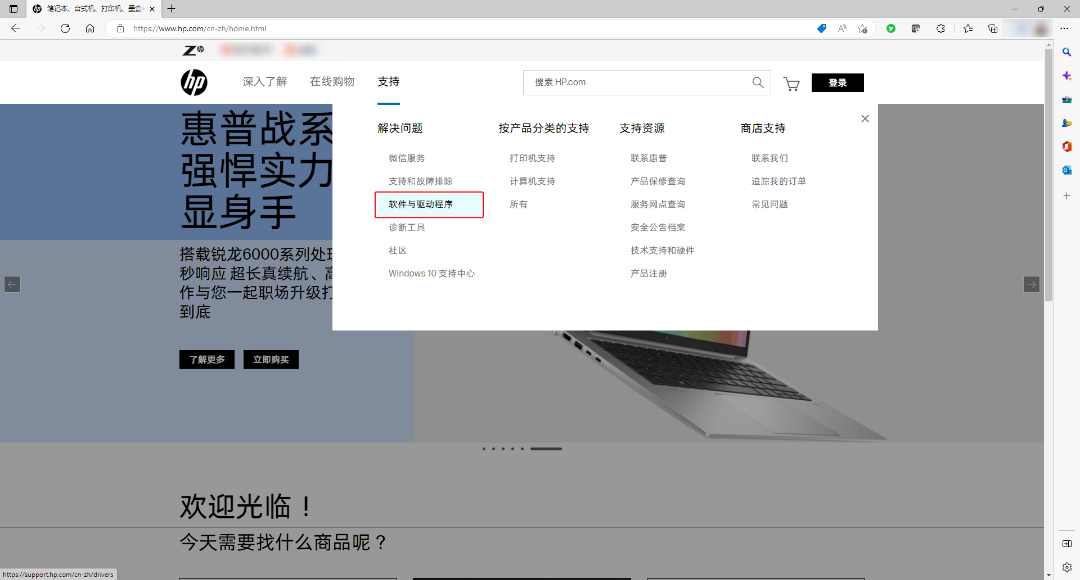
网络连接不上可能是由多种原因造成的。首先,我们要确认新的主机是否已经正确安装了网络适配器及其驱动程序。如果适配器本身存在问题,或者驱动程序没有正确安装,那么就会导致无法连接到网络。其次,我们需要检查主机的网络设置是否正确,如IP地址、DNS等。最后,也要考虑是否是路由器或者网络服务商的问题。
二、解决步骤
-
检查硬件设备:首先检查主机上的网络适配器是否正常工作。如果可能的话,尝试使用其他网络线或者更换到其他网络环境进行测试。
-
检查驱动程序:确保已经正确安装了网络适配器的驱动程序。如果没有安装或者安装不正确,可以从官方网站下载并安装最新的驱动程序。
-
检查网络设置:在控制面板中找到“网络和互联网”设置,查看并确认IP地址、DNS等设置是否正确。如果不太确定如何设置,可以联系网络服务商获取帮助。
-
检查路由器和网络连接:如果可能的话,可以尝试使用其他设备连接到网络进行测试。如果其他设备可以正常连接网络,那么问题可能就出在新主机上;如果其他设备也无法连接网络,那么问题可能出在路由器或者网络服务商上。
-
重启主机和网络设备:有时候,简单地重启主机或者路由设备可以解决连接问题。先尝试断开主机的电源,等待几分钟后再重新启动。同时也可以尝试重启路由器或者调制解调器等设备。
-
寻求专业帮助:如果以上步骤都无法解决问题,那么可能需要寻求专业的技术支持或者咨询厂家进行更详细的诊断和修复。
总的来说,遇到无法连接到网络的问题时,我们应该冷静分析、逐步排查,找出问题的根源并解决它。希望以上方法能帮助你成功解决换了台主机后无法连接网络的问题。
幻易云高防服务器 857vps.cn 杭州服务器 温州bgp 浙江bgp温州电信 镇江电信 镇江物理机香港服务器 韩国服务器標籤:
- **网络连接问题的深度解析** 网络连接问题是一个相当常见但又可能非常复杂的问题在换了新主机后遇到网络连接问题
- 我们可以从多个角度进行深度解析和排查 **一
- 硬件与驱动问题** 1.**网络适配器问题**: 新主机可能没有配备与旧主机相同的网络适配器
- 或者适配器的物理接口损坏此时
- 需要检查适配器的状态
- 确保其工作正常 2.**驱动问题**: 网络连接通常依赖于正确的驱动程序如果驱动程序没有正确安装或已过时
- 那么就可能导致无法连接网络确保从官方网站下载并安装最新的驱动程序 **二
- 网络设置问题** 1.**IP地址与DNS设置**: 检查主机的IP地址
- 子网掩码
- 默认网关
- DNS等设置是否正确这些设置决定了主机如何与网络进行通信 2.**网络配置文件**: 在Linux系统中
- 网络配置文件可能因为迁移或复制过程中出现问题而导致配置错误需要仔细检查并修正配置文件中的错误 **三
- 路由器与网络环境问题** 1.**路由器设置**: 路由器的设置也可能导致无法连接网络确保路由器的SSID
- 密码
- 信道等设置正确
- 并且路由器固件是最新版本 2.**网络环境**: 新的网络环境可能与旧的环境不同
- 可能需要调整主机的网络设置以适应新的环境例如
- 新的网络可能使用了不同的频段或加密方式 **四
- 软件与系统问题** 1.**操作系统问题**: 有时
- 操作系统的某些组件或服务可能出现问题
- 导致无法连接网络可以尝试使用系统自带的网络诊断工具进行排查 2.**软件冲突**: 新安装的软件可能与网络设置或驱动程序发生冲突
- 导致无法连接网络尝试卸载最近安装的软件或更新软件版本
- 然后重新启动计算机 **五
- 其他常见问题及解决方案** 1.**网线问题**: 检查网线是否插好
- 是否有损坏
- 尝试更换网线进行测试 2.**防火墙与安全软件**: 确保防火墙或安全软件没有错误地阻止了网络连接可以暂时关闭这些软件进行测试 3.**更新与修复**: 检查是否有系统更新或驱动程序更新可用
- 或者尝试使用系统修复工具进行修复 综上所述
- 解决网络连接问题需要综合考虑硬件
- 驱动
- 设置
- 环境等多个方面在排查问题时
- 需要耐心
- 细心地逐步排查
- 直到找到问题的根源并解决它