


主机线连主板是计算机硬件组装过程中的重要环节,以下是关于如何正确连接主机线到主板的详细教程。
一、准备工作
在开始连接之前,需要准备以下工具和材料:主板、电源、数据线、螺丝等。同时,需要了解每个接口的形状和功能,例如主板上的CPU插槽、内存插槽、PCIe插槽等,以及电源线的类型和接口,如SATA、IDE等。
二、连接步骤
1. 找到主板上的电源接口:主板上通常有多个电源接口,如24针ATX电源接口和4针/8针CPU供电接口等。首先将电源线与这些接口相对应地连接起来。
2. 连接数据线:根据需要连
行业新闻
2025-01-23 08:25
351
幻易云高防服务器 857vps.cn 杭州服务器 温州bgp 浙江bgp温州电信
镇江电信 镇江物理机香港服务器 韩国服务器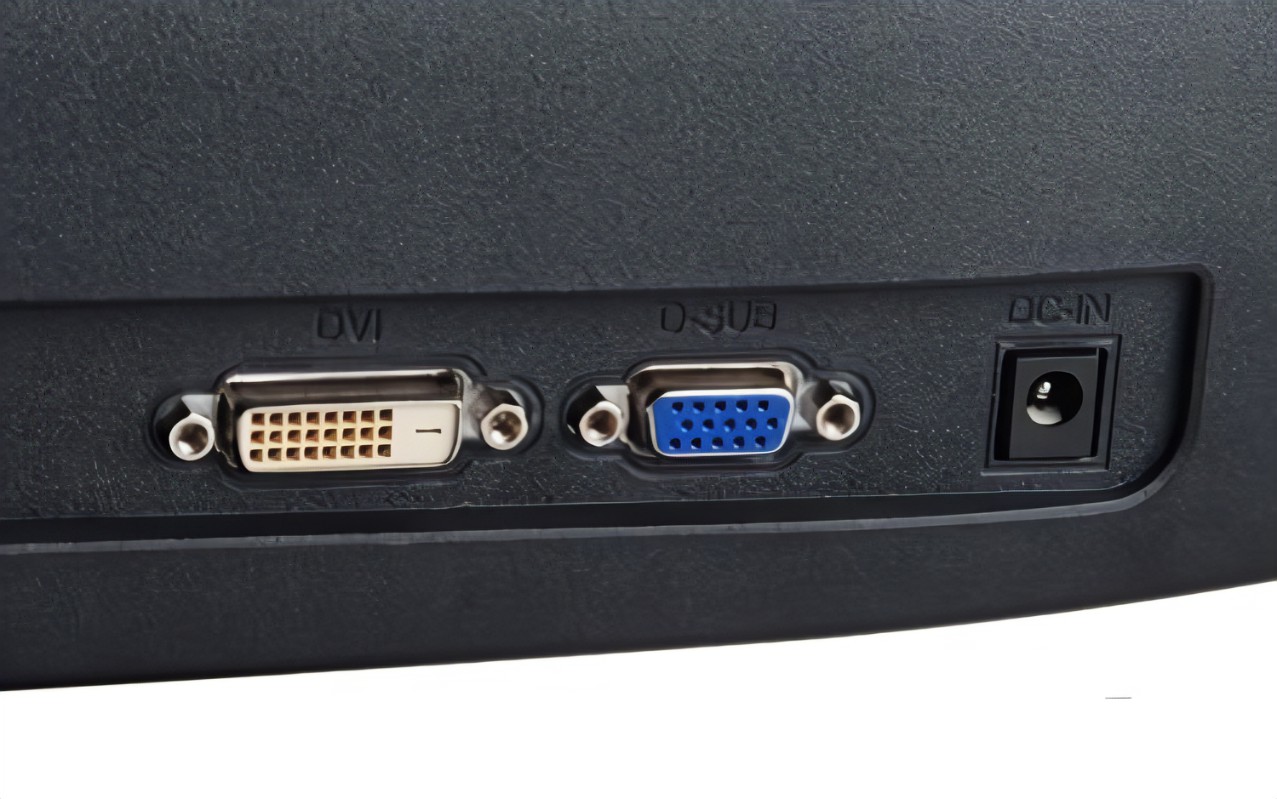

一、文章标题
主机线连主板:从入门到精通的教程
二、文章内容
在计算机硬件的组装过程中,主机线连主板是至关重要的一个环节。正确的连接方式不仅可以确保计算机的稳定运行,还可以避免不必要的故障和损失。下面,我们将详细介绍主机线连主板的步骤和注意事项。
一、准备工作
在开始连接之前,需要准备以下工具和材料:主板、电源、数据线、螺丝等。同时,为了确保连接正确,我们需要对每个接口的形状和功能有所了解。一般来说,主板上的接口都有明确的标识,如CPU插槽、内存插槽、PCIe插槽等。此外,还需要注意电源线的类型和接口,如SATA、IDE等。
二、连接步骤
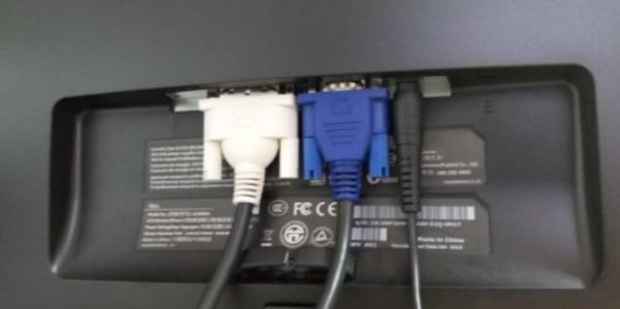
- 连接电源线:首先,将电源线插入主板上的电源接口。注意,不同的主板电源接口形状可能有所不同,请根据实际情况进行连接。一般来说,电源线包括24针ATX电源接口和4针/8针CPU供电接口等。
- 连接数据线:将需要连接的数据线插入主板上的相应插槽。例如,硬盘数据线需要插入SATA接口,显卡需要连接PCIe插槽等。在插入数据线时,需要注意方向和位置,确保插口与数据线相匹配。
- 安装内存条:将内存条插入主板上的内存插槽中。注意,内存条的安装方向和位置非常重要,否则可能导致无法正常工作或损坏主板。
- 连接其他设备:根据需要连接其他设备,如声卡、网卡等。这些设备的连接方式与数据线连接类似,需要插入相应的插槽并固定好螺丝。
三、注意事项
- 在连接过程中,要确保每个接口都正确连接,避免出现松动或接触不良的情况。
- 在安装硬件设备时,要遵循制造商提供的说明书和指南,避免误操作导致硬件损坏或计算机无法正常工作。
- 定期检查主机线与主板的连接情况,确保计算机的稳定性和安全性。
以上就是主机线连主板的详细教程。通过了解每个接口的功能和形状、遵循正确的连接步骤和注意事项,我们可以轻松地完成主机线连主板的工作,确保计算机的稳定运行。同时,对于初学者来说,可以参考这篇文章来了解主机线连主板的基本知识和技巧,从而更好地掌握计算机硬件的组装和维护。
幻易云高防服务器 857vps.cn 杭州服务器 温州bgp 浙江bgp温州电信 镇江电信 镇江物理机香港服务器 韩国服务器標籤:
- 三
- 文章总结 本文详细介绍了主机线连主板的步骤和注意事项在计算机硬件组装过程中
- 这一环节至关重要
- 正确的连接方式可以确保计算机的稳定运行
- 避免不必要的故障和损失 首先
- 准备工作是必不可少的需要准备好主板
- 电源
- 数据线
- 螺丝等工具和材料
- 并对每个接口的形状和功能有所了解这是确保连接正确的前提 其次
- 连接步骤包括连接电源线
- 数据线
- 安装内存条以及连接其他设备在连接过程中
- 需要注意方向和位置
- 确保插口与数据线相匹配同时
- 要遵循制造商提供的说明书和指南
- 避免误操作导致硬件损坏或计算机无法正常工作 最后
- 注意事项也是非常重要的要确保每个接口都正确连接
- 避免出现松动或接触不良的情况此外
- 需要定期检查主机线与主板的连接情况
- 确保计算机的稳定性和安全性 通过本文的介绍
- 读者可以了解主机线连主板的基本知识和技巧
- 从而更好地掌握计算机硬件的组装和维护对于初学者来说
- 本文提供了详细的步骤和注意事项
- 可以帮助他们快速入门并精通主机线连主板的技巧同时
- 本文也强调了正确连接的重要性
- 以确保计算机的稳定运行和避免不必要的损失
上一篇 : 五千元的预算可以配一个性能不错的电脑主机。首先,需要明确自己的需求,如用途是办公、游戏还是设计等。根据需求不同,可以选择不同的硬件配置。
在处理器方面,可以选择性能强劲的Intel i5系列或AMD Ryzen 5系列等。内存方面,建议选择至少8GB的DDR4内存,如果预算允许的话,可以选择更大的内存。硬盘方面,可以选择一个256GB或以上的固态硬盘,这样可以提高电脑的读写速度。
对于显卡,如果是游戏或图形设计等需求较大的用户,可以选择中端的显卡,如NVIDIA的GTX 16系列或AMD的RX系列。主
下一篇: **主机插入耳机后没有声音但有滋滋滋噪音的解决方法**
一、引言
当你把耳机插入主机后,期望能听到清晰的音频,但如果没有声音却有滋滋滋的噪音,这可能会让人感到困扰。以下是一些可能的解决方案,帮助你解决这一问题。
二、问题诊断
在尝试解决之前,我们需要先确定问题的原因。这可能涉及到硬件连接、驱动程序、系统设置或耳机本身的问题。以下是你可以进行的一些诊断步骤:
1. 检查硬件连接:确保耳机插头已完全插入主机插孔。
2. 更换插孔:尝试使用主机上的其他插孔,看是否可以解决问题。
3. 测试耳机:使用另