


一主机连四画面的设置方法如下:
**一、准备工作**
1. 确保您拥有一台主机和四个显示设备。主机需要带有HDMI或VGA输出接口。
2. 准备相应的连接线,如HDMI线或VGA线。
**二、连接设备**
1. 将主机的HDMI或VGA接口与第一个显示设备的连接线连接好。
2. 依次将剩余的三个显示设备的连接线连接到主机的其他相应接口上。
**三、系统设置(以Windows系统为例)**
1. 打开主机,进入操作系统界面。
2. 右击桌面空白处,选择“显示设置”。
3. 在“多显示器”选项中,
行业新闻
2025-02-15 18:30
384
幻易云高防服务器 857vps.cn 杭州服务器 温州bgp 浙江bgp温州电信
镇江电信 镇江物理机香港服务器 韩国服务器
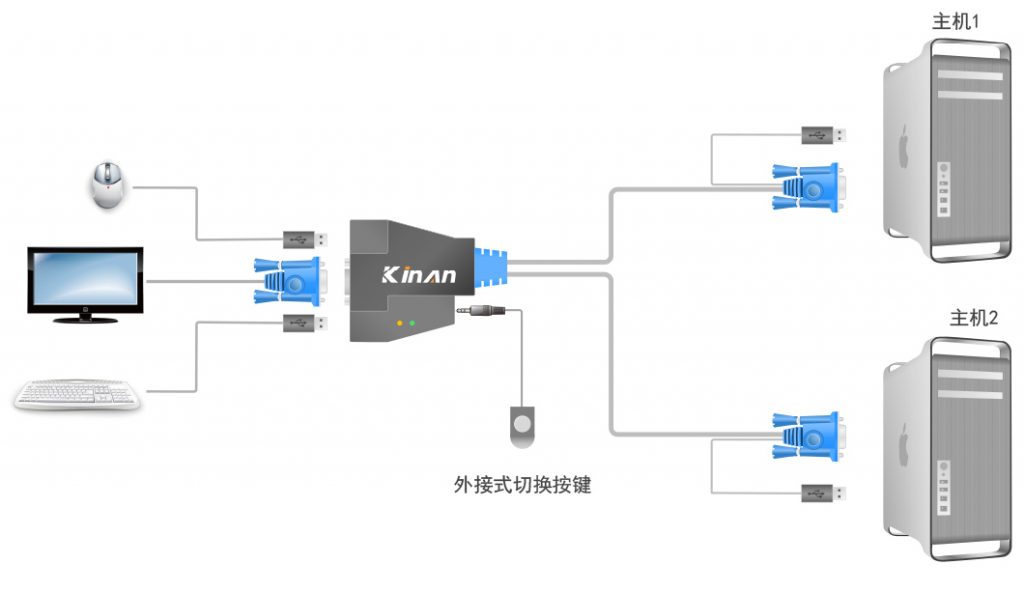

一、主机连四画面的设置方法
在现代化的会议室、教室或者家庭娱乐场所中,我们常常会遇到需要一台主机连接多个显示设备的情况。本文将详细介绍如何设置主机连四画面的方法。
一、准备工作
在开始设置之前,您需要准备以下物品:
- 一台带有HDMI或VGA输出接口的主机(如电脑或电视盒子);
- 四个显示设备(如投影仪、显示器或电视);
- 相应的连接线(如HDMI线或VGA线)。
二、连接设备
- 将主机的HDMI或VGA接口与第一个显示设备的连接线连接好;
- 接着,将第二个、第三个和第四个显示设备的连接线分别连接到其他相应的接口上。
三、系统设置
- 打开主机,进入操作系统界面;
- 如果是Windows系统,右击桌面空白处,选择“显示设置”;在“多显示器”选项中,您可以选择“扩展这些显示器”或“复制这些显示器”;对于扩展模式,您可以自由调整每个显示器的位置和大小;对于复制模式,所有显示器将显示相同的内容。
- 如果是其他操作系统(如Linux或Mac OS),请根据相应的系统指南进行设置。
四、调整画面
- 在每个显示设备上,您可以通过物理按钮或菜单设置来调整亮度和对比度等参数;
- 针对不同应用场景,您还可以在主机上进行更高级的显示设置,如调整分辨率、刷新率等。
五、注意事项
- 确保所有连接线都已牢固连接,避免出现信号不稳定或无信号的情况;
- 在进行系统设置时,请根据您的实际需求选择合适的模式;
- 如果遇到问题,请先检查硬件连接是否正确,再检查系统设置是否正确。
通过以上步骤,您应该已经成功地将主机连接到四个画面上了。在现代化的数字时代,这种设置方式非常常见,无论是在工作还是娱乐中都能带来极大的便利。希望本文的介绍能对您有所帮助!
幻易云高防服务器 857vps.cn 杭州服务器 温州bgp 浙江bgp温州电信 镇江电信 镇江物理机香港服务器 韩国服务器标签:
- 一
- 基本介绍 在现代数字世界中
- 视频编辑已经成为了人们进行影像处理的重要手段之一视频编辑是使用专门的软件对已有的视频片段进行重新编辑和调整
- 从而形成一段全新的视频内容它可以应用于许多不同的场合
- 包括广告
- 教育
- 电影
- 社交媒体等等本文将向您介绍一些基本知识以及进行视频编辑的基本步骤 二
- 工具和软件 在进行视频编辑时
- 我们需要用到一些专业的软件工具
- 例如AdobePremierePro
- DaVinciResolve
- AppleFinalCutPro等这些软件具有丰富的功能和操作选项
- 可以满足不同的视频编辑需求 三
- 基本步骤 1.导入素材:首先需要将所需的视频素材导入到视频编辑软件中通常可以通过拖拽或选择文件菜单导入素材 2.剪辑素材:根据需要选择适当的剪辑工具
- 对素材进行剪辑和切割可以删除不需要的部分
- 或者将不同的片段拼接在一起 3.添加效果:在剪辑完成后
- 可以使用软件中的效果工具对素材进行各种处理和调整
- 例如调整颜色
- 添加滤镜
- 调整亮度等 4.音频编辑:除了画面效果外
- 还可以对音频进行编辑和处理
- 例如添加背景音乐
- 调整音量等 5.导出视频:完成所有的编辑和处理后
- 需要选择合适的格式和参数将视频导出
- 以便在相应的平台上播放或分享 四
- 注意事项 1.保护原素材:在编辑过程中
- 一定要保护好原素材文件
- 避免意外丢失或损坏 2.保持清晰度:在剪辑和调整画面时
- 要尽量保持画面的清晰度和流畅度 3.合理利用特效:虽然特效可以增加视频的观赏性
- 但也要注意不要过度使用
- 以免影响观众的观感 4.注意时间长度:在制作视频时
- 要合理安排视频的时长和节奏
- 避免过长或过短导致观众失去兴趣 五
- 总结 通过以上步骤
- 我们可以了解到视频编辑的基本流程和注意事项随着数字技术的不断发展
- 视频编辑已经成为了一个重要的技能和工具无论是个人还是企业
- 都可以通过视频编辑来展示自己的想法和内容希望本文的介绍能对您有所帮助!