


**主机电脑插入手机耳机的步骤与注意事项**
随着科技的发展,电脑和手机已经成为我们日常生活中不可或缺的电子设备。如何将手机耳机成功插入主机电脑呢?以下是详细步骤以及一些需要特别注意的事项。
**一、插入手机耳机的步骤**
首先,要了解手机耳机通常都是使用3.5mm的接口。主机电脑的耳机插孔也通常是这种接口。因此,只需按照以下步骤操作:
**步骤一**: 找到电脑主机上的耳机插孔。这个插孔通常位于电脑主机的前面或后面,旁边会有“Headphone”或“耳机”等字样的标识。
**步骤二**: 将手
行业新闻
2025-02-15 12:30
370
幻易云高防服务器 857vps.cn 杭州服务器 温州bgp 浙江bgp温州电信
镇江电信 镇江物理机香港服务器 韩国服务器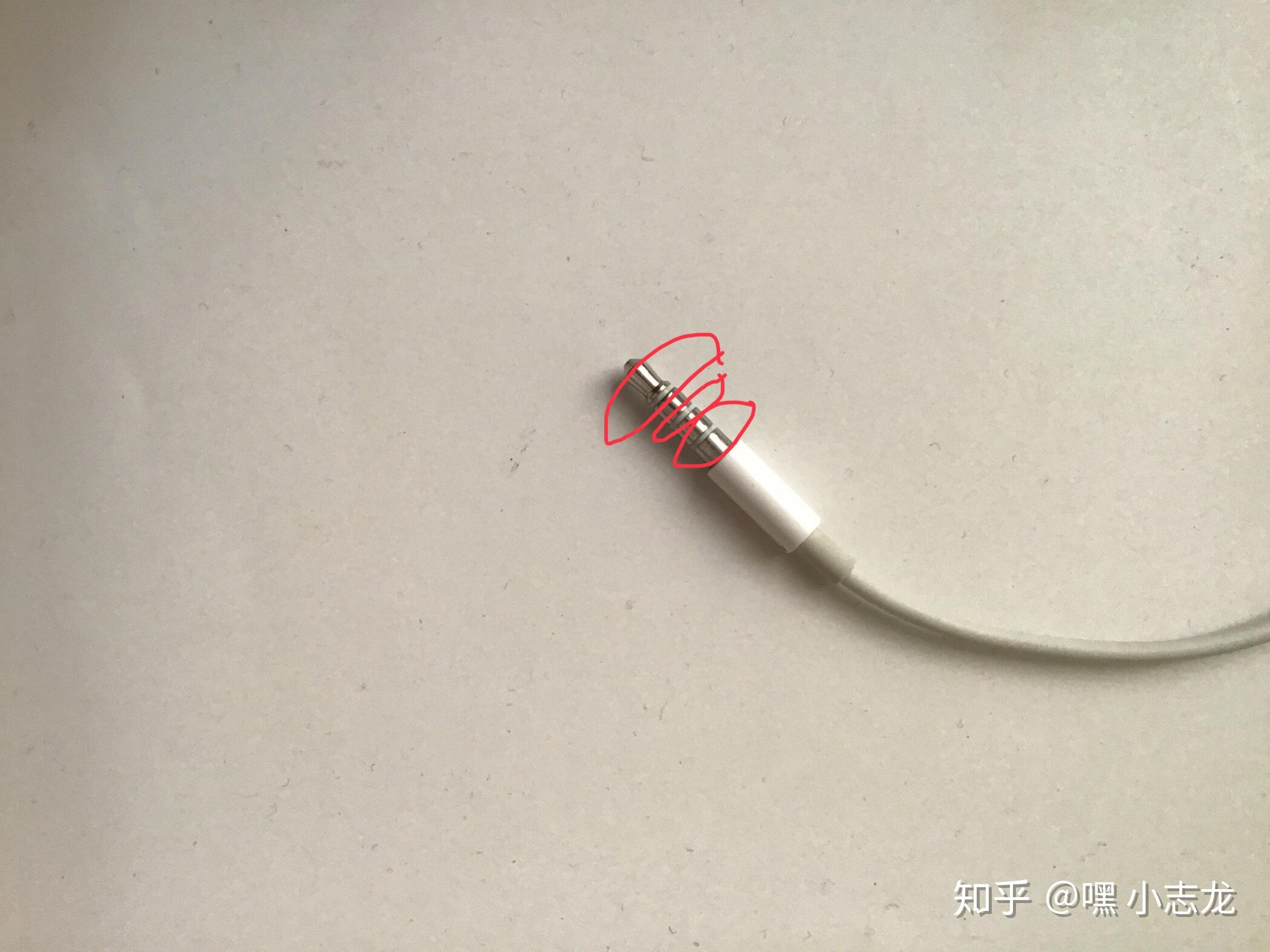


一、文章标题
主机电脑插入手机耳机的方法与注意事项
二、文章内容
随着科技的发展,电脑和手机已经成为我们日常生活中不可或缺的电子设备。有时候,我们希望在主机电脑上使用手机耳机,享受音乐或者进行语音通话。那么,如何正确地将手机耳机插入主机电脑呢?下面,我们将详细介绍这个过程以及需要注意的事项。
- 插入手机耳机的方法
首先,我们需要了解的是,大多数手机耳机都是采用3.5mm接口的。而主机电脑的耳机插孔也是这种接口。因此,我们只需要将手机耳机的插头插入电脑的耳机插孔即可。具体步骤如下:
步骤一:找到电脑主机上的耳机插孔。一般来说,这个插孔位于电脑主机的前面或后面,旁边通常会有标识,如“Headphone”或“耳机”等字样。
步骤二:将手机耳机的插头对准电脑主机上的耳机插孔,然后轻轻地插入。请注意,不要用力过猛,以免损坏插孔或耳机插头。
步骤三:插入后,你可以调整耳机上的音量大小,或者进行其他操作,如接听电话等。
- 注意事项
在插入手机耳机时,我们需要注意以下几点:
首先,确保手机耳机插头与电脑主机上的插孔匹配。如果不匹配,将无法正常工作。
其次,插入时要轻柔,避免损坏插孔或耳机插头。如果用力过猛导致插孔或插头损坏,可能需要更换配件或寻求专业维修服务。
另外,使用手机耳机时,要注意保持耳机线缆的整洁,避免线缆打结或纠缠在一起。这有助于延长耳机的使用寿命。
最后,如果你使用的是带有麦克风的手机耳机,请确保麦克风也已正确插入电脑的麦克风插孔。这样你才能在使用语音通话或录音时获得清晰的声音。
通过以上介绍,我们了解了如何将手机耳机插入主机电脑以及需要注意的事项。这些信息对于那些希望在电脑上使用手机耳机的用户来说是非常有用的。希望这篇文章能够帮助你更好地理解并享受电脑与手机带来的便利。
幻易云高防服务器 857vps.cn 杭州服务器 温州bgp 浙江bgp温州电信 镇江电信 镇江物理机香港服务器 韩国服务器标签:
- 一
- 文章标题 如何正确连接并使用手机耳机在主机电脑上 二
- 文章内容 在数字化时代
- 电脑和手机已成为我们日常生活和工作中不可或缺的电子设备有时
- 我们希望在主机电脑上使用手机耳机
- 无论是为了听音乐
- 接听电话还是进行语音通话本文将详细介绍如何正确连接并使用手机耳机在主机电脑上
- 以及需要注意的事项 一
- 连接手机耳机到主机电脑 大多数手机耳机都采用3.5mm接口
- 而主机电脑的耳机插孔也是这种接口因此
- 连接手机耳机到主机电脑非常简单
- 只需按照以下步骤操作: 1.找到电脑主机上的耳机插孔该插孔通常位于电脑主机的前面或后面
- 旁边会有“Headphone”或“耳机”等标识 2.将手机耳机的插头对准电脑主机上的耳机插孔
- 然后轻轻插入请勿用力过猛
- 以免损坏插孔或耳机插头 3.插入后
- 您可以通过电脑上的音频软件或操作系统调整音量大小
- 或者进行其他操作
- 如接听电话等 二
- 注意事项 在连接并使用手机耳机时
- 需要注意以下几点: 1.确认接口匹配确保手机耳机的插头与电脑主机上的插孔匹配如果不匹配
- 将无法正常工作 2.轻柔操作插入时要轻柔
- 避免损坏插孔或耳机插头如果用力过猛导致插孔或插头损坏
- 可能需要更换配件或寻求专业维修服务 3.保持线缆整洁使用手机耳机时
- 要注意保持耳机线缆的整洁
- 避免线缆打结或纠缠在一起这不仅可以延长耳机的使用寿命
- 还可以使您的桌面更加整洁 4.确认麦克风连接如果您使用的是带有麦克风的手机耳机
- 请确保麦克风也已正确插入电脑的麦克风插孔这样您在使用语音通话或录音时可以获得清晰的声音 总之
- 通过以上步骤
- 您可以轻松地将手机耳机连接到主机电脑上
- 并享受音乐
- 接听电话或进行语音通话的便利同时
- 注意以上事项可以确保您的设备正常工作并延长使用寿命希望本文能对您有所帮助!
上一篇 : 在数字化时代,共享打印机已经成为企业和家庭中不可或缺的设备。然而,在使用共享打印机的过程中,有时会遇到需要主机手动点击继续的情况,这究竟是为什么呢?
一、共享打印机的原理
共享打印机允许多台设备通过网络连接共同使用一台打印机,从而提高工作效率和资源利用率。这种便利的共享方式使得打印工作不再受限于地理位置和设备数量。
二、为何需要手动点击继续
当一台设备尝试连接并使用共享打印机时,主机通常会发出一个确认或继续的提示。这种提示是为了确保打印任务能够被正确识别和执行。然而,如果这个提示没有得到及时的响应
下一篇: 在办公室环境中,当多台计算机需要共享一台打印机时,主机连接打印机共享的流程就显得尤为重要。以下是详细的步骤说明:
**一、连接主机至打印机**
首先,我们需要将主机与打印机进行物理连接。这通常可以通过USB线缆或网络连接实现。
1. **USB连接**:如果打印机支持USB接口,可以直接将打印机的USB线插入主机的USB接口中。在插入后,系统通常会自动检测并安装必要的驱动程序。
2. **网络连接**:如果打印机支持网络连接,那么你需要在主机上安装打印机的网络驱动并设置网络参数。这通常涉及到在主机