


电脑主机正面的优盘插口无法正常使用是常见的故障,别担心,我来帮助你分析和解决这个问题。
一、故障分析
1. 物理问题:可能是由于插口本身损坏、接触不良或者灰尘积累过多导致无法正常识别优盘。
2. 驱动或系统问题:电脑的驱动程序或系统设置可能存在问题,导致无法正确识别优盘。
二、解决方式
1. 检查物理连接:首先尝试将优盘插入其他USB插口,看看是否可以正常工作。如果其他插口也无法识别,那很可能是优盘的问题。如果其他插口可以正常工作,那么问题可能出在主机正面的某个特定插口上。
2. 清洁插口:如果确
行业新闻
2025-02-14 16:36
361
幻易云高防服务器 857vps.cn 杭州服务器 温州bgp 浙江bgp温州电信
镇江电信 镇江物理机香港服务器 韩国服务器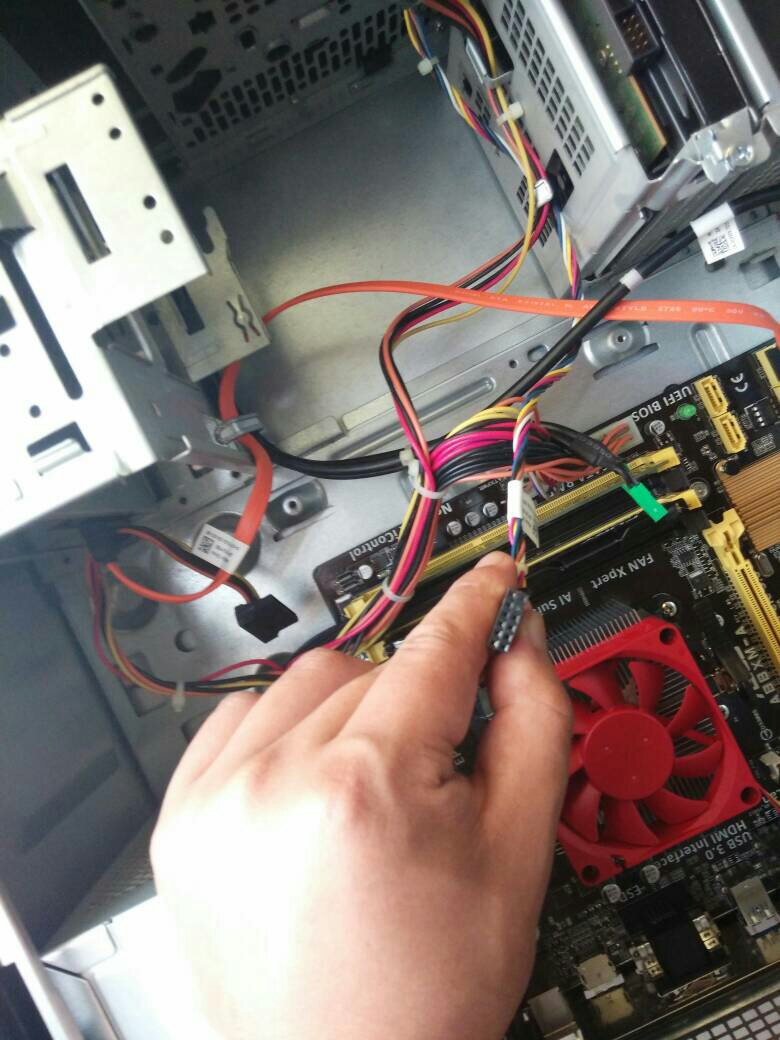
电脑主机正面的USB插口故障分析与解决
一、引言
你是否遇到过这样的情况:电脑主机正面的USB插口突然无法正常工作?当你尝试插入优盘或其他USB设备时,发现设备并不被系统所识别,这样的故障让许多人头疼不已。下面我们将深入探讨USB插口不工作的问题以及解决方式。
二、故障分析
- 硬件问题:这可能是USB插口本身的问题,如插口损坏、接触不良等。也可能是与USB插口连接的线路问题,导致无法正常供电或数据传输。
- 软件问题:可能是由于系统设置或驱动问题导致的。某些情况下,电脑系统的驱动程序或者硬件识别软件可能会出现错误或故障,导致USB设备无法被识别。
三、解决方式
- 检查硬件:首先,我们可以尝试更换其他USB设备到该插口,看是否所有设备都无法工作。如果其他设备也无法工作,那么很可能是插口本身的问题。此时,可以尝试将主机背面的USB插口作为替代使用,或者联系专业维修人员检查和修理。
- 检查线路:如果确定是线路问题,可以尝试重新连接或更换线路。如果自己无法解决,建议寻求专业人士的帮助。
- 更新驱动和系统:对于软件问题,可以尝试更新电脑的驱动程序和操作系统来解决。比如可以前往电脑品牌官网下载最新的驱动,或者更新至最新版的Windows系统。
- 调整电脑设置:在某些情况下,通过调整电脑的电源管理或硬件识别设置也可以解决问题。比如,尝试关闭电脑的节能模式或者更改USB设备连接设置等。
四、总结
以上就是电脑主机正面USB插口无法正常工作的原因以及相应的解决方式。在遇到此类问题时,首先应进行故障分析,确定是硬件问题还是软件问题。然后根据具体情况采取相应的解决措施。如若无法解决,可以寻求专业人士的帮助。另外,在平时使用过程中也要注意对电脑和USB设备的保养和保护,避免因使用不当导致的问题出现。
五、建议与预防措施
- 定期检查:定期对电脑主机进行全面检查和维护,包括对USB插口的检查和清理。
- 正确使用:在插入或拔出USB设备时,应确保设备与主机完全接触或已经完全脱离主机,避免因操作不当导致损坏。
- 防止静电:在潮湿的天气或者灰尘较多的环境中使用电脑时,应注意防止静电对USB插口及设备的损害。
- 避免频繁插拔:尽量避免频繁的插拔操作,因为这可能会导致接口松动或损坏。
总之,对于电脑主机正面的USB插口问题,我们既要有正确的解决方式,也要有预防措施来避免问题的出现。希望以上内容能对你有所帮助!
幻易云高防服务器 857vps.cn 杭州服务器 温州bgp 浙江bgp温州电信 镇江电信 镇江物理机香港服务器 韩国服务器标签:
- **电脑USB接口常见问题及解决方案** 一
- 引言 电脑USB接口作为现代计算机的重要部分
- 为我们提供了方便快捷的数据传输和设备连接方式然而
- 在使用过程中
- 我们可能会遇到USB接口无法识别
- 接口损坏等问题下面
- 我们将详细介绍USB接口的常见问题及解决方案 二
- 常见问题 1.无法识别USB设备:当我们将USB设备插入电脑时
- 电脑无法识别或无法正常工作 2.接口损坏:USB接口因使用不当或老化导致损坏
- 无法正常插入或拔出USB设备 3.数据传输不稳定:USB接口在传输数据时出现卡顿
- 延迟等现象 三
- 解决方案 1.无法识别USB设备: (1)检查设备:首先
- 确保USB设备工作正常且已正确连接至电脑尝试将设备插入其他USB接口或另一台电脑上
- 看是否能够正常工作 (2)检查驱动程序:更新或重新安装电脑的驱动程序和操作系统
- 以解决因驱动问题导致的设备无法识别 (3)检查电脑设置:调整电脑的电源管理或硬件识别设置
- 以解决因设置问题导致的设备无法识别 2.接口损坏: (1)联系专业人员:如果USB接口损坏严重
- 建议联系专业人员进行检修或更换 (2)更换接口位置:如果损坏不严重
- 可以尝试使用其他可用的USB接口 3.数据传输不稳定: (1)检查线路:检查USB线路是否完好无损
- 如有损坏请及时更换 (2)更换USB设备:如果问题依然存在
- 可以尝试更换其他USB设备进行测试
- 以确定是电脑还是USB设备的问题 (3)关闭节能模式:关闭电脑的节能模式或调整电源管理设置
- 以解决因电源管理导致的传输问题 四
- 预防措施 1.定期清理:定期清理电脑内部的灰尘和杂物
- 保持电脑内部的清洁和整洁 2.正确使用:在插入或拔出USB设备时
- 请确保完全插入或拔出设备
- 避免因操作不当导致损坏 3.防止静电:在潮湿的天气或灰尘较多的环境中使用电脑时
- 应注意防止静电对USB接口及设备的损害 4.避免频繁插拔:尽量避免频繁的插拔操作
- 以延长USB接口的使用寿命 五
- 总结 以上就是关于电脑USB接口常见问题的解决方案及预防措施在遇到问题时
- 我们首先要确定问题的原因
- 然后采取相应的解决方案同时
- 我们也要注意平时的使用习惯和保养
- 以避免问题的出现希望以上内容能对你有所帮助!
上一篇 : 换主机电脑时,备份文件是非常重要的步骤。以下是备份文件的具体步骤:
一、选择备份方式
1. 外部存储设备备份:使用移动硬盘、U盘等外部存储设备进行备份。
2. 云盘备份:将文件上传至可靠的云盘进行备份。
3. 系统自带备份工具:如果您的操作系统自带备份工具,可以使用这些工具进行备份。
二、开始备份
1. 对于外部存储设备备份,将需要备份的文件复制到外部存储设备中。
2. 对于云盘备份,将文件上传至云盘,并确保选择正确的文件和目录。
3. 如果使用系统自带备份工具,请按照提示进行操作,并选择正确的备
下一篇:
正光消防报警主机——守护生命安全的智能之选
在消防安全领域,正光消防报警主机凭借其卓越的性能和先进的技术,成为了备受关注和广泛应用的消防设备。它以其高效、准确的火灾预警能力,为人们的生命财产安全提供了坚实的保障。
一、正光消防报警主机的概述
正光消防报警主机是一款集成了先进科技,实时监测火灾风险的消防设备。一旦检测到火源,它能迅速、准确地发出警报,及时通知有关人员采取相应措施。该报警主机不仅具备快速响应的能力,还可以与消防控制中心联动,启动灭火系统等措施,有效控制火势的蔓延。
二、正光消防报警