


电脑主机装固态硬盘的步骤如下:
一、准备工具和材料
在开始安装前,你需要准备的工具和材料包括:
1. 固态硬盘
2. 螺丝刀
3. 电脑主机
4. SATA线(或相应的连接线)
二、安装步骤
1. 确定安装位置:打开电脑主机箱,找到预留的硬盘位。
2. 连接固态硬盘:使用SATA线将固态硬盘与主板连接。
3. 固定硬盘:将固态硬盘放入预留的硬盘位中,用螺丝固定好。
4. 连接电源线:将电源线连接到固态硬盘上,确保供电正常。
5. 启动电脑:将电脑主机箱盖好,连接所有电源线后启动电脑。
6. 系统
行业新闻
2025-02-13 19:55
291
幻易云高防服务器 857vps.cn 杭州服务器 温州bgp 浙江bgp温州电信
镇江电信 镇江物理机香港服务器 韩国服务器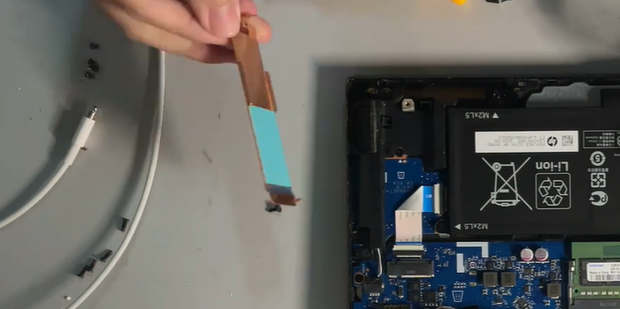


电脑主机如何装固态硬盘
在当今的数字化时代,固态硬盘因其快速的数据传输速度和稳定性而越来越受欢迎。对于想要提升电脑性能的用户来说,安装固态硬盘是一个不错的选择。那么,电脑主机如何装固态硬盘呢?本文将为您提供详细的步骤。
一、准备工具和材料
在开始安装前,你需要准备以下工具和材料:
- 固态硬盘
- 螺丝刀
- 电脑主机
- 相应的连接线(如SATA线)
二、安装步骤
- 确定安装位置:首先,你需要确定电脑主机的固态硬盘安装位置。一般来说,电脑主机上会有预留的硬盘位。
- 打开主机箱:使用螺丝刀打开电脑主机箱,并确保断开所有电源连接。
- 连接固态硬盘:将固态硬盘与相应的连接线连接好。确保连接稳固,防止数据传输时出现错误。
- 固定硬盘:将固态硬盘放入预留的硬盘位中,并使用螺丝固定好。注意不要过度用力,以免损坏硬盘。
- 连接电源线:将电源线连接到固态硬盘上,确保供电正常。
- 启动电脑:将电脑主机箱盖好,并连接所有电源线。然后启动电脑。
- 系统识别:电脑启动后,系统会自动识别新安装的固态硬盘。如果系统没有自动识别,你可能需要在BIOS中设置。
- 格式化硬盘:在系统中对固态硬盘进行格式化,以便于使用。
三、注意事项
- 在安装过程中,确保所有电源都已断开,以防止电击或损坏硬件。
- 安装时要小心,避免过度用力,以免损坏硬盘或主机箱。
- 如果不熟悉安装过程,建议寻求专业人士的帮助。
- 安装完成后,记得对系统进行备份和优化,以确保最佳性能。
通过以上步骤,你应该能够成功地在电脑主机上安装固态硬盘。希望本文能够帮助你更好地了解电脑硬件的安装过程,并提升你的电脑性能。
幻易云高防服务器 857vps.cn 杭州服务器 温州bgp 浙江bgp温州电信 镇江电信 镇江物理机香港服务器 韩国服务器标签:
- **如何设置电脑屏幕保护** 设置电脑屏幕保护是一个很好的习惯
- 不仅可以保护电脑屏幕
- 还可以防止长时间面对静止画面而产生的视觉疲劳下面我将为你提供详细的步骤来设置电脑屏幕保护 **一
- Windows系统下的设置方法** 1.打开“设置”:在Windows系统中
- 点击开始菜单
- 然后选择“设置” 2.进入“个性化”设置:在设置窗口中
- 点击“个性化”选项 3.选择“锁屏界面”:在个性化设置中
- 找到并点击“锁屏界面” 4.开启屏幕保护:在锁屏界面设置中
- 找到“屏幕保护程序”或“屏幕保护幻灯片”选项
- 并选择你喜欢的样式 5.调整设置:你可以调整屏幕保护的启动时间
- 保护程序的效果等 6.应用并保存:点击“应用”并“保存更改”
- 这样屏幕保护就设置好了 **二
- Mac系统下的设置方法** 对于Mac系统
- 设置屏幕保护的过程类似但略有不同 1.打开“系统偏好设置”:在Mac的菜单栏中
- 点击苹果图标
- 然后选择“系统偏好设置” 2.选择“桌面与屏幕保护程序”:在系统偏好设置中
- 找到并点击“桌面与屏幕保护程序” 3.选择屏幕保护程序:在屏幕保护程序选项中
- 你可以选择不同的样式和效果 4.调整设置:你可以调整屏幕保护的启动时间
- 是否使用动态效果等 5.应用并保存:选择好设置后
- 点击“应用”并保存更改 **三
- 注意事项** 1.确保选择的屏幕保护程序不会对工作造成干扰有些屏幕保护程序可能会在全屏播放动画或图片
- 这可能会影响你的工作 2.定期更换屏幕保护的样式和效果
- 以防止长时间面对同一画面而产生视觉疲劳 3.如果你使用的是笔记本电脑
- 建议在不用电脑时合上盖子
- 而不是开启屏幕保护
- 以延长电池使用时间和屏幕寿命 通过以上步骤
- 你应该能够在Windows或Mac系统中成功设置电脑屏幕保护希望这些信息能够帮助你更好地保护电脑屏幕并提高工作效率
上一篇 : 主机连二个显示屏炒股,如何提升投资效率?
随着科技的进步,炒股的方式也在不断演变。如今,使用主机连接两个显示屏进行炒股已经成为了一种新的趋势。那么,这种方法到底能如何提升我们的投资效率呢?下面我们来一起探讨。
一、准备基础设置
首先,需要一台支持多屏输出的主机以及两个显示器。通过将两个显示器与主机相连接,并做好主机的相关设置,确保两个显示器都可以正常工作并显示内容。这样,我们便可以在一个主机上操作两个显示屏,从而提升炒股的效率。
二、合理布局与操作
在炒股过程中,合理利用两个显示屏可以提高操作的
下一篇: 是的,一般的台式电脑主机并没有内置的电池。电脑主机的组成部分主要包括主板、处理器、内存、硬盘、显卡等,而电源是为主机各部分提供持续稳定的电力供应的重要部分,但并不等同于电池。不过,有些高端的台式电脑可能会配备一些辅助设备如UPS(不间断电源),这种设备在电力中断时可以提供短暂的电力供应,但这并不代表主机本身带有电池。
此外,服务器或特殊用途的计算机可能会配备可拆卸的电池模块,但这种情况相对较少见。总的来说,对于普通用户而言,购买和使用台式电脑时无需过多关注其是否带有电池。了解并正确认识电脑的各部分构造及