


一、文章标题:如何手动设定主机分辨率

二、文章内容:

在计算机使用过程中,我们常常需要调整显示器的分辨率来适应不同的使用需求。手动设定主机分辨率是一个相对简单的过程,但需要一些基本的计算机知识和操作技巧。下面,我们将详细介绍如何手动设定主机分辨率。
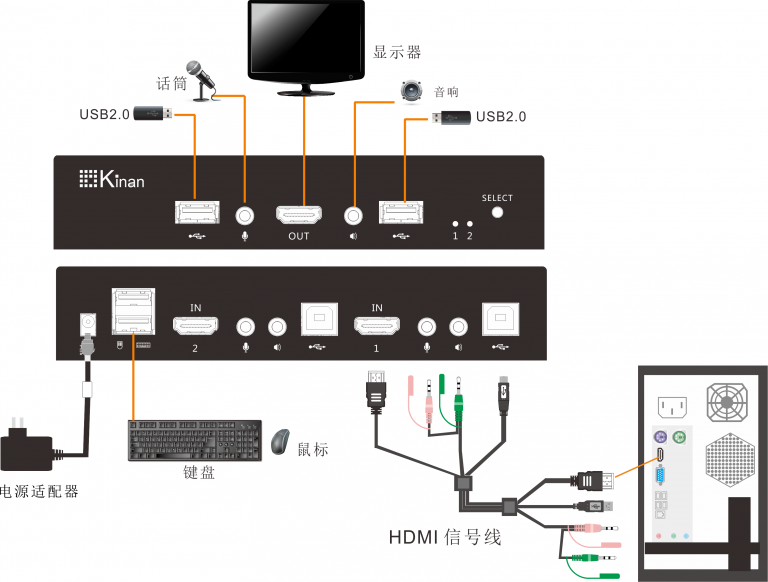
1. 了解主机分辨率的概念
首先,我们需要了解什么是主机分辨率。主机分辨率是指显示设备(如显示器、电视等)的物理分辨率,也就是屏幕上像素的排列组合。当我们调整主机分辨率时,实际上是在调整显示设备输出的像素数量。
2. 进入显示设置
要手动设定主机分辨率,首先需要进入显示设置。在Windows系统中,可以通过点击桌面右键,选择“显示设置”来进入。在Mac系统中,可以通过点击苹果菜单,选择“系统偏好设置”,然后选择“显示器”来进入。
3. 选择适当的分辨率
在显示设置中,我们会看到一系列的分辨率选项。这些选项通常会按照推荐、常规和自定义等分类列出。推荐分辨率通常是显示器出厂时设定的最佳分辨率,常规分辨率则是常用的几种分辨率。如果这些选项中没有您需要的分辨率,您可以选择“高级显示设置”或“自定义”来进行更详细的设置。
4. 手动设定分辨率
如果您想手动设定分辨率,可以尝试在“自定义”或“高级显示设置”中输入具体的像素值。输入时请注意,宽度和高度需要按照您的需求进行设置。在设置完成后,点击“应用”或“确定”按钮来保存设置。
5. 测试新分辨率
设定完新分辨率后,系统通常会提示您是否要应用这个新的设置。如果您确定要应用这个新的设置,那么请先进行一次测试。可以在应用新设置后查看一下桌面图标、文字等是否清晰,以及是否出现图像拉伸或变形等问题。如果发现不适配的情况,您可以及时返回上一步重新设定。
6. 注意事项
在手动设定主机分辨率时,需要注意以下几点:一是确保新的分辨率与您的显示器兼容;二是避免设定过高的分辨率导致显示器无法正常工作;三是定期检查并调整分辨率以适应不同的使用需求。
通过以上步骤,我们可以轻松地手动设定主机分辨率。需要注意的是,不同的操作系统和硬件设备可能会有不同的操作步骤和选项,因此在实际操作中请根据具体情况进行操作。
幻易云高防服务器 857vps.cn 杭州服务器 温州bgp 浙江bgp温州电信 镇江电信 镇江物理机香港服务器 韩国服务器标签:
- **一
- 标题:如何调整电脑显示器分辨率** **二
- 内容**: 在计算机使用过程中
- 我们常常需要根据不同的使用需求来调整电脑显示器的分辨率调整显示器分辨率可以让我们获得更好的视觉体验和操作效率下面
- 我们将详细介绍如何调整电脑显示器分辨率 **1.了解分辨率的概念** 分辨率是指显示器上像素的排列组合
- 即屏幕上像素的数量当我们调整分辨率时
- 实际上是在改变屏幕上像素的数量高分辨率可以提供更清晰的图像和文字
- 但也可能导致图标和界面元素变小
- 需要更多的时间和注意力来辨识 **2.进入显示设置** 在Windows系统中
- 可以通过点击桌面右键
- 选择“显示设置”进入在Mac系统中
- 可以通过点击苹果菜单
- 选择“系统偏好设置”
- 然后选择“显示器”来进入 **3.选择合适的分辨率** 在显示设置中
- 会列出多种分辨率选项推荐分辨率通常是显示器出厂时设定的最佳分辨率
- 常规分辨率则是常用的几种分辨率如果这些选项中没有您需要的分辨率
- 可以尝试在“高级显示设置”中进行更详细的设置 **4.手动调整分辨率** 如果您想进行更个性化的设置
- 可以尝试手动调整分辨率在“高级显示设置”中
- 您可以输入具体的像素值来设定宽度和高度请确保您的输入值与您的显示器兼容
- 避免设定过高的分辨率导致显示器无法正常工作 **5.应用新设置并测试** 设定完新分辨率后
- 系统会提示您是否要应用这个新的设置在应用新设置后
- 请进行一次测试
- 查看桌面图标
- 文字等是否清晰
- 以及是否出现图像拉伸或变形等问题如果发现不适配的情况
- 及时返回上一步重新设定 **6.注意事项** 在调整分辨率时
- 需要注意以下几点:一是确保新的分辨率与您的显示器兼容;二是避免频繁调整分辨率以免对显示器造成损害;三是定期检查并调整分辨率以适应不同的使用需求和视觉体验 通过以上步骤
- 我们可以轻松地调整电脑显示器的分辨率无论您是需要更清晰的图像和文字
- 还是需要更大的图标和界面元素
- 都可以通过调整分辨率来实现需要注意的是
- 不同的操作系统和硬件设备可能会有不同的操作步骤和选项
- 因此在实际操作中请根据具体情况进行操作