


一、硬盘安装前的准备工作
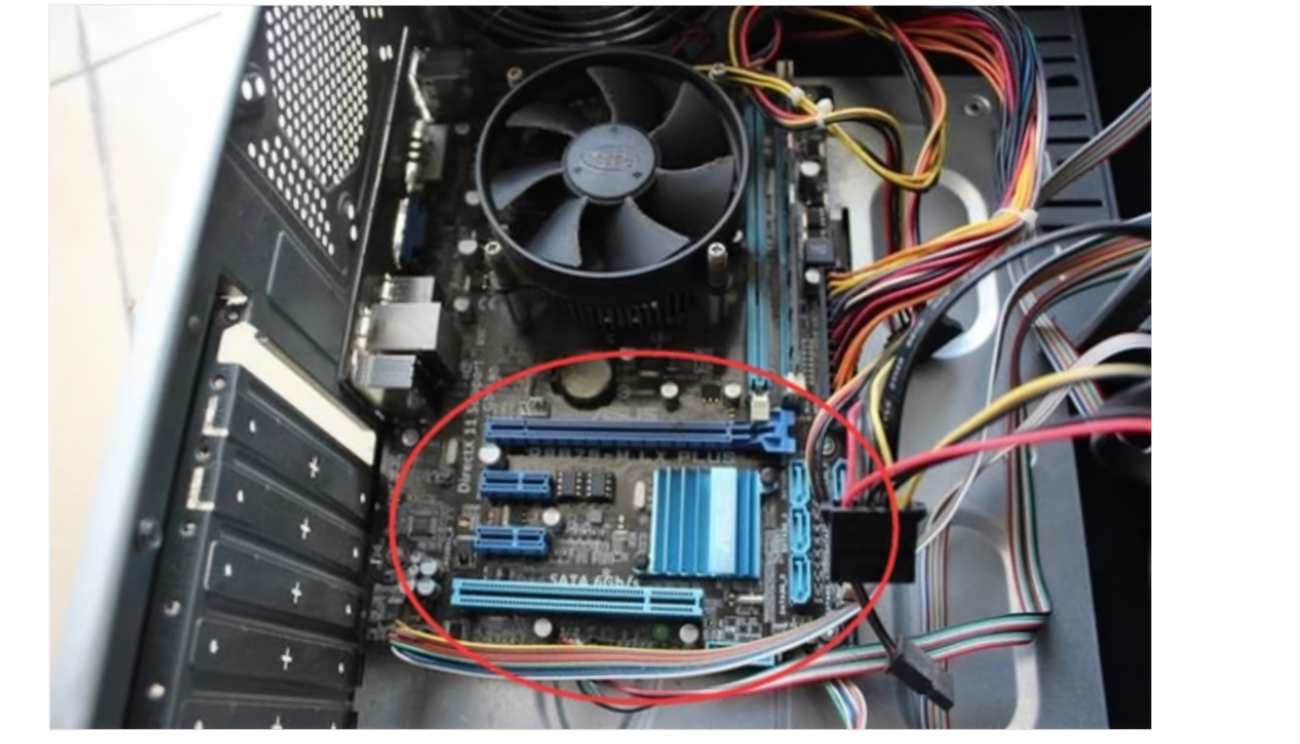
在开始安装硬盘之前,我们需要做好充分的准备工作。首先,你需要一台主机和一块硬盘。在购买硬盘时,要确保它与你主机的接口类型相匹配,例如SATA或M.2接口。此外,还需要准备一些工具,如螺丝刀、硬盘支架(如果有必要的话)等。

二、选择硬盘安装位置

接下来,需要选择主机中硬盘的安装位置。通常情况下,大多数台式机主机会在机箱的背面或底部设有多个硬盘位。你需要选择一个合适的位子放置你的硬盘。
三、安装硬盘
-
打开主机箱:在开始安装之前,你需要将主机的电源和连接线拔掉,然后用螺丝刀小心地打开主机箱。
-
寻找合适的位置:在主机箱内部,寻找已经空闲的硬盘位或者你需要拆掉某个不需要的硬件设备腾出空间来放置新的硬盘。
-
放置硬盘:如果你的主板上有一个独立的支架,将你的硬盘平稳地放入其中。如果使用的是普通的机箱,那么需要购买一个硬盘支架或者直接使用一些硬纸板作为支架,来保持硬盘的稳定性。
-
固定硬盘:用螺丝刀和相应的螺丝将硬盘固定在机箱或主板上。请确保你使用的是适当尺寸的螺丝,以避免过度压迫硬盘或松动的问题。
-
连接电源和数据线:连接主板上与新硬盘相对应的SATA数据线,并确保数据线的连接是稳固的。如果需要的话,还要连接电源线到硬盘的电源接口上。
-
关闭主机箱:完成所有步骤后,轻轻关上主机箱盖。然后再次确认所有连接的线路都稳固且无短路的风险。
四、检查并安装驱动和操作系统
完成上述步骤后,需要重启电脑并检查新的硬盘是否已经被系统正确识别和连接。在启动时可能需要按相应的快捷键(如F12)来从新的硬盘上启动系统或操作系统安装程序(例如从新装载的驱动器中安装Windows或Linux等操作系统)。在此过程中要特别注意的是数据的保护以及可能涉及的复杂系统配置过程。如果安装新硬盘的目的仅仅是为了扩容现有存储空间或者提供更大的扩展空间而不涉及系统迁移或重装操作,那么这一步可以省略。
以上就是关于如何将硬盘安装在主机里的基本步骤和注意事项。虽然看起来比较简单,但每一步都需要细心和耐心地完成,以确保硬件的正常运行和系统的稳定性。
幻易云高防服务器 857vps.cn 杭州服务器 温州bgp 浙江bgp温州电信 镇江电信 镇江物理机香港服务器 韩国服务器标签:
- **五
- 如何对硬盘进行分区和格式化** 在安装完新硬盘后
- 我们需要对其进行分区和格式化操作
- 以便于我们管理和使用硬盘空间 **1.分区** 分区就是将一块硬盘划分为几个独立的逻辑区域
- 每个区域可以独立地用于不同的用途分区的类型有主分区和逻辑分区我们可以通过计算机的BIOS系统或专业的分区软件来对硬盘进行分区 *打开磁盘管理工具(如Windows的磁盘管理或第三方分区软件) *识别并选择新添加的硬盘 *根据需要创建新的分区
- 设置分区的大小
- 类型等信息 *完成后保存设置并退出 **2.格式化** 格式化是将分区后的硬盘空间按照特定的文件系统进行组织和管理的过程常见的文件系统有FAT32
- NTFS
- EXT4等我们可以在磁盘管理工具中对分区进行格式化 *选择要格式化的分区
- 点击“格式化”选项 *选择想要的文件系统
- 如NTFS或FAT32等 *设置分配单元大小和其他相关选项 *点击开始格式化
- 等待格式化完成 注意:在格式化之前
- 请确保已备份所有重要数据
- 因为格式化会清除所有分区上的数据同时
- 对于系统盘(通常是C盘)
- 需要谨慎操作
- 最好在专业人员的指导下进行 **六
- 安装和配置硬盘驱动程序** 在完成硬盘的分区和格式化后
- 我们需要安装和配置相应的硬盘驱动程序这些驱动程序通常随操作系统一起提供
- 但有时也需要从主板或硬盘制造商的官方网站上下载和安装 *插入操作系统安装介质(如光盘或USB驱动器)
- 启动电脑并进入安装界面 *在安装过程中
- 选择新添加的硬盘作为存储驱动器的位置 *根据提示安装和配置硬盘驱动程序 *完成后重启电脑
- 检查新硬盘是否被正确识别和配置 以上就是关于如何对硬盘进行分区
- 格式化和安装
- 配置驱动的基本步骤和注意事项在操作过程中
- 一定要谨慎小心
- 确保数据的完整性和系统的稳定性如果不确定如何操作
- 建议寻求专业人员的帮助或咨询技术支持部门