


遇到换了主机之后显示屏一直打不开的问题,不要着急,可以按照以下步骤进行排查和解决:
首先,确认几项基础检查:
1. 确保电源线连接无误,显示器和主机的电源都已接通。
2. 检查显示器的电源开关是否已经打开。
3. 确认显示器的信号线是否已经正确连接到主机上。
如果以上基础检查都已确认无误,但显示屏仍然无法打开,那么可能是以下几种情况:
一、检查主机电源和显示器信号线
重新插拔电源线和信号线,确保连接稳固。如果怀疑是线缆损坏,可以尝试更换一根新的信号线进行测试。
二、检查显示器的状态
观察显示
行业新闻
2025-02-05 21:00
520
幻易云高防服务器 857vps.cn 杭州服务器 温州bgp 浙江bgp温州电信
镇江电信 镇江物理机香港服务器 韩国服务器
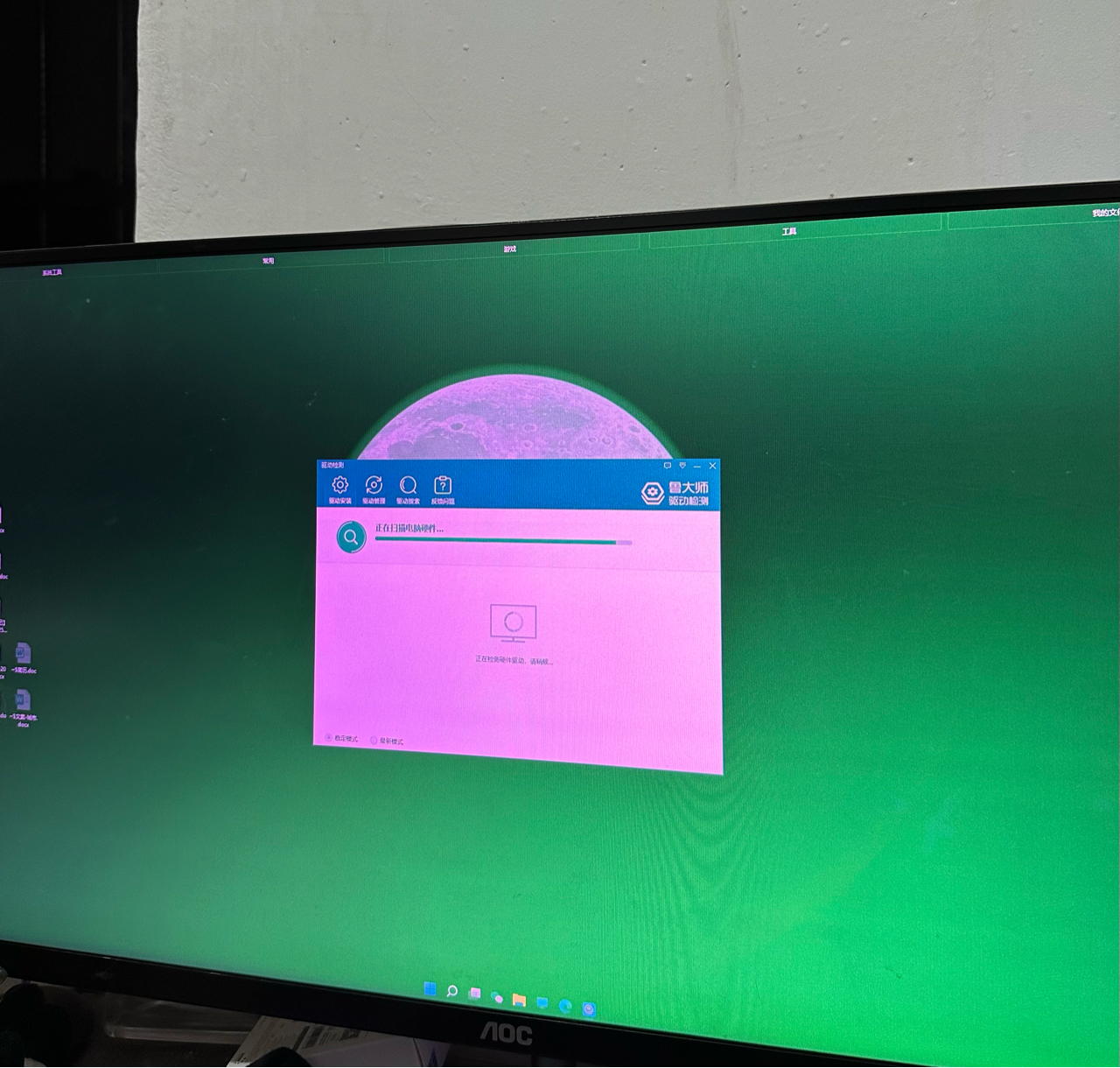

换了主机之后显示屏一直打不开
想必每位使用电脑的伙伴都会面临许多的问题和困惑,其中一个很常见的就是主机换了以后,显示屏始终打不开的问题。那如何处理这个困扰?以下内容就详细为你解读这一问题及其解决方式。
在描述这个情况之前,首先确认几件事是非常必要的:确保电源线连接无误,显示器、主机都已接通电源;检查显示器的电源开关是否已经打开;确认显示器的信号线是否已经正确连接到主机上。如果这些基础检查都已确认无误,但显示屏仍然无法打开,那么就可能是以下几种情况了。
一、检查主机电源和显示器信号线
如果主机电源出现故障,或者显示器信号线没有插好,都可能导致显示屏无法正常工作。这时,我们可以尝试重新插拔电源线和信号线,或者更换一根新的信号线进行测试。
二、检查显示器的状态
有些显示器具有自检功能,可以通过一些指示灯或显示信息来告知我们哪里出了问题。因此,我们应先观察显示器的状态和指示灯的闪烁情况,以此了解是否有其他提示信息。
三、主机硬件问题
若确定是硬件问题导致显示器无法工作,建议及时送修或者寻求专业技术人员的帮助。这时需要注意可能的显卡、内存、硬盘等问题所引发的各种硬件问题。
四、操作系统及驱动程序问题
在确保硬件无恙的情况下,还需要考虑是否是操作系统或驱动程序出现了问题。尝试重新安装或更新驱动程序,或进入安全模式进行排查也是一种可行的方法。
以上就是对于换了主机之后显示屏一直打不开的几种可能原因和解决方法。在处理电脑问题时,我们应遵循“先软后硬”的原则,即先从软件层面排查问题,再考虑硬件问题。希望这些方法能够帮助你解决显示屏无法打开的问题。如果还有疑问或需要进一步的帮助,请随时联系我。
幻易云高防服务器 857vps.cn 杭州服务器 温州bgp 浙江bgp温州电信 镇江电信 镇江物理机香港服务器 韩国服务器标签:
- 好的
- 非常感谢你的详细解答我按照你的建议去检查了
- 发现是主机电源线没有插好重新插好之后
- 显示屏现在可以正常工作了非常感谢您的帮助!
上一篇 :
在日常生活和工作中,我们常常会遇到“无法与对等主机连接”的问题,这通常涉及到网络通信问题。那么,当遇到这个问题时,我们应该如何解决和排查呢?
一、问题概述
“无法与对等主机连接”通常指的是两台或多台计算机或设备之间无法建立正常的网络连接。这可能是由于网络设置问题、IP地址冲突、防火墙设置错误、网络设备故障等多种原因造成的。
二、排查与解决方案
1. 网络设置检查:首先,我们需要检查自己的网络设置是否正确。包括IP地址、子网掩码、网关等是否设置正确。如果这些设置不正确,那么计算机就无法正常与其他
下一篇: 当电脑主机无法连接键盘和鼠标时,我们可以采取以下步骤进行排查和解决:
一、检查硬件连接
首先,我们需要检查键盘和鼠标的硬件连接是否正常。确认连接线是否完好无损,是否有松动或断裂的情况。同时,需要确认键盘和鼠标的接口类型(如USB、PS/2等)与电脑主机的接口类型是否匹配。
二、更换USB端口
如果硬件连接正常,但仍然无法连接键盘和鼠标,可以尝试更换USB端口进行测试。有时候,USB端口可能存在故障,更换端口后问题可能会得到解决。
三、检查键盘和鼠标
如果更换USB端口无效,可以尝试使用其他已知