


要使用电脑主机联网,您可以按照以下步骤进行连接:
一、硬件准备
首先,确保您有一台带有网络接口的电脑主机。此外,您还需要一条网络线,用于连接电脑主机与路由器或交换机。
二、连接步骤
1. 确认路由器或交换机的状态:检查路由器或交换机是否已经成功连接到互联网。通常需要确认电源已接通,并且网络供应商已经完成了配置。
2. 连接电脑主机与路由器或交换机:使用网络线将电脑主机的网络接口与路由器或交换机的空闲端口相连接。将网络线的一端插入电脑主机的网络接口,另一端插入路由器或交换机的空闲端口。
3. 配置网
行业新闻
2025-01-21 14:30
422
幻易云高防服务器 857vps.cn 杭州服务器 温州bgp 浙江bgp温州电信
镇江电信 镇江物理机香港服务器 韩国服务器

文章标题:如何连接电脑主机至网络?
在我们日常的工作、学习和生活中,电脑的联网操作已成为必需的技能。连接电脑主机至网络看似简单,但其中的步骤和细节还是需要大家仔细掌握。接下来,我将为大家详细介绍如何将电脑主机连接到网络。
一、硬件准备
在开始之前,我们需要确保有以下的硬件设备:
- 电脑主机:一台具有网络接口的电脑主机。
- 网络线:用于连接电脑主机与路由器或交换机的线缆。
- 路由器或交换机:用于连接电脑主机至互联网的设备。
二、连接步骤
- 确认路由器或交换机的状态:首先,我们需要确认路由器或交换机已经成功连接到互联网。这通常需要确认电源已接通,并且网络供应商已经完成了配置。
- 连接电脑主机与路由器或交换机:使用网络线将电脑主机的网络接口与路由器或交换机的空闲端口连接起来。一般来说,网络线的一端插入电脑主机的网络接口,另一端插入路由器或交换机的空闲端口。
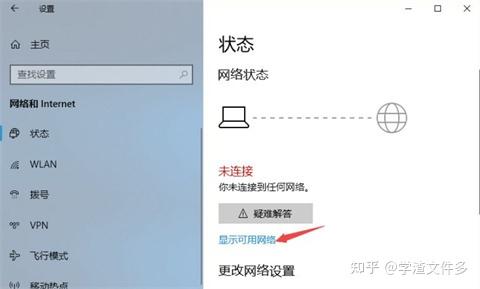
- 配置网络设置:在电脑主机的操作系统中,我们需要对网络进行配置。一般来说,Windows和Linux操作系统会自动检测并配置网络设置。如果是Mac OS系统,则需要在系统偏好设置中进行配置。
- 测试网络连接:在完成以上步骤后,我们需要测试网络连接是否正常。可以通过打开浏览器访问一个网站或者使用ping命令来测试网络连接。
三、常见问题及解决方法
- 无法连接到互联网:这可能是由于网络线连接不良、路由器或交换机故障、网络供应商问题等原因导致的。我们可以检查网络线的连接情况,或者重启路由器或交换机来尝试解决问题。
- 网络速度慢:这可能是由于网络拥堵、电脑主机配置较低等原因导致的。我们可以尝试更换时间段或者升级电脑主机的配置来提高网络速度。
- 无法访问某些网站:这可能是由于网络供应商的封锁、DNS解析问题等原因导致的。我们可以尝试更换浏览器或者使用VPN来访问这些网站。
四、注意事项
- 在进行网络连接时,我们需要注意保护个人隐私和信息安全,避免连接到不安全的网络。
- 在配置网络设置时,我们需要确保输入的IP地址、子网掩码、网关等参数是正确的。
- 如果在操作过程中遇到问题,我们可以向专业人士寻求帮助或者参考相关的技术文档来解决问题。
通过以上步骤和注意事项,我们可以成功地连接电脑主机至网络并正常使用互联网资源。希望大家在使用电脑时能够更加得心应手!
幻易云高防服务器 857vps.cn 杭州服务器 温州bgp 浙江bgp温州电信 镇江电信 镇江物理机香港服务器 韩国服务器标签:
- 电脑主机联网操作全攻略 随着科技的发展
- 电脑已成为我们工作
- 学习和生活中不可或缺的一部分如何将电脑主机连接到网络
- 已成为大家必须掌握的技能下面
- 我将详细介绍电脑主机联网的整个过程
- 帮助大家轻松掌握联网技巧 一
- 硬件准备 在开始之前
- 我们需要准备好以下硬件设备: 1.电脑主机:一台具有网络接口的电脑 2.网络线:用于连接电脑主机与路由器或交换机的线缆 3.路由器或交换机:用于将电脑主机接入互联网的设备 二
- 连接步骤 1.确认设备状态:首先
- 我们需要确认路由器或交换机已经成功连接到互联网检查电源是否接通
- 并确认网络供应商已完成配置 2.连接电脑与网络设备:使用网络线将电脑主机的网络接口与路由器或交换机的空闲端口相连确保网络线插接稳固
- 避免松动 3.配置网络设置:在电脑主机中
- 我们需要对网络进行配置不同操作系统会有不同的配置方式
- 但大多数情况下
- 系统会自动检测并配置网络如果需要手动配置
- 可以在网络设置中进行 4.测试网络连接:完成以上步骤后
- 我们需要测试网络连接是否正常可以通过打开浏览器访问网站或者使用相关软件进行网络测试 三
- 常见问题及解决方法 1.无法连接到互联网:可能是网络线连接不良
- 路由器或交换机故障
- 网络供应商问题等原因导致可以检查网络线连接情况
- 或者重启路由器或交换机尝试解决问题 2.网络速度慢:可能是网络拥堵
- 电脑主机配置较低等原因导致可以尝试更换时间段或者升级电脑主机配置提高网络速度 3.无法访问某些网站:可能是网络供应商封锁
- DNS解析问题等原因导致可以尝试更换浏览器或者使用VPN访问这些网站 四
- 注意事项 1.在进行网络连接时
- 要注意保护个人隐私和信息安全
- 避免连接到不安全的网络 2.在配置网络设置时
- 要确保输入的参数正确
- 如IP地址
- 子网掩码
- 网关等 3.如果在操作过程中遇到问题
- 可以寻求专业人士的帮助或者参考相关技术文档解决问题 通过以上步骤和注意事项
- 我们可以轻松地将电脑主机连接到网络
- 并正常使用互联网资源希望这份全攻略能帮助大家更好地掌握电脑主机联网的操作技巧!
上一篇 : 标题:主机无法放光盘加光驱的解决方案
一、文章内容
当您遇到电脑主机无法放入光盘或者没有内置光驱时,我们应首先理解这个问题及其可能的解决策略。以下是详细的分析与建议。
一、问题理解
在当今的科技时代,虽然大多数电脑已开始采用固态硬盘取代传统的机械光驱,但依然有许多用户面临着主机无法放光盘或者没有内置光驱的困扰。这种情况可能是由以下几种原因造成的:
1. 光驱硬件损坏:如果电脑内置的光驱硬件损坏,那么光盘就无法被正常读取。
2. 电脑设置问题:电脑的某些设置可能会阻止光驱的正常工作。
二、解决方
下一篇: 在主机上加装一内存条后,关于供电问题,首先您需要确认主机的电源功率是否足够。一般来说,大多数现代主机的电源都有一定的功率余量,能够支持额外内存条的供电需求。
如果您发现您的主机电源功率可能不足,您可能需要考虑更换一个功率更高的电源。这样可以确保新的内存条和其他硬件设备都能得到稳定的电力供应。
另外,在加装新的内存条时,也需要注意正确的安装方式。因为不同的内存条可能使用不同的接口,您需要按照主板的说明书和接口位置来安装新的内存条。一般来说,每个内存条都有相应的插槽位置,而每个主板上的插槽也都有其特定的位